
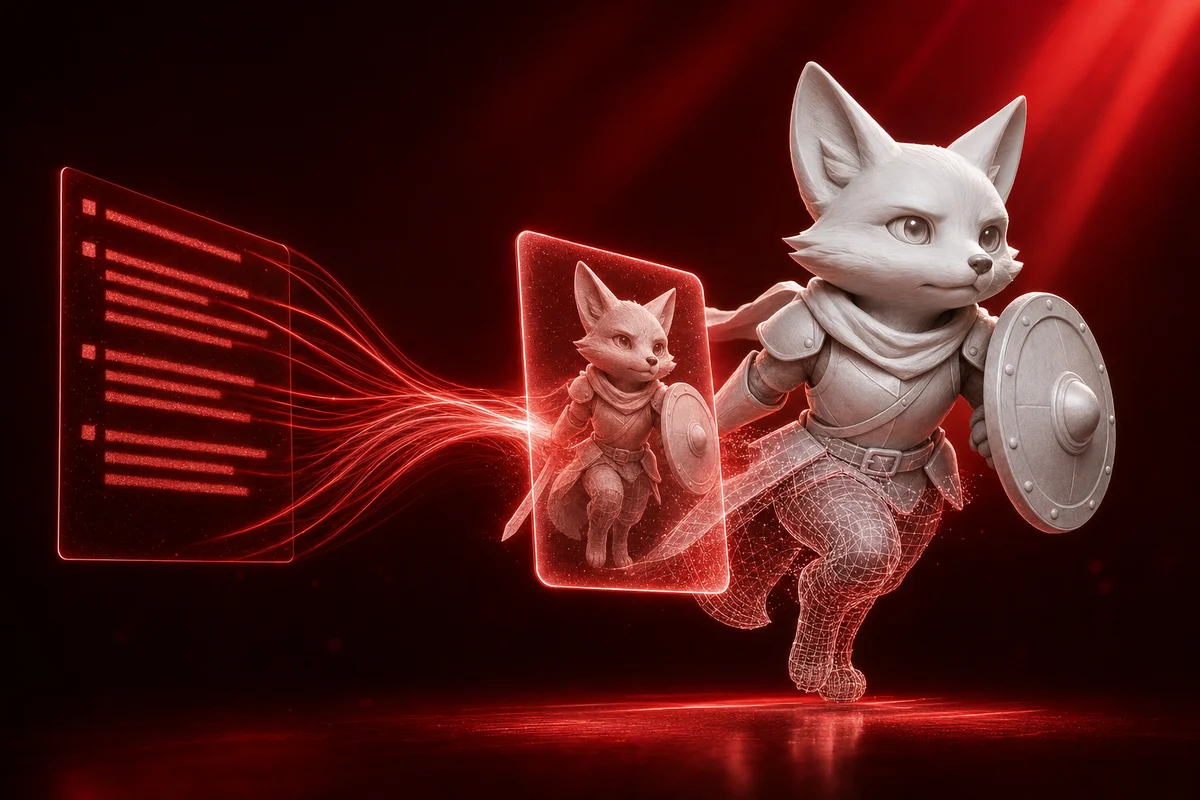
Du hast eine Idee für eine Figur, ein Spielobjekt oder eine Deko, aber kein Foto davon? Dann machst du es in zwei Schritten: Erst erzeugt eine Bild-KI das Motiv aus deiner Beschreibung, dann macht eine 3D-KI daraus ein Modell mit Textur. Beides läuft kostenlos und lokal in ComfyUI auf deinem PC. Am Ende hast du eine GLB-Datei, die du drehen, in Blender bearbeiten oder für den 3D-Drucker fertig machen kannst.
Hast du schon ein Foto des Objekts, brauchst du nur den zweiten Teil – das steht ausführlicher in 3D-Modell aus Fotos erstellen.
Warum der Umweg über ein Bild?
Es gibt auch Modelle, die direkt aus Text ein 3D-Objekt erzeugen, zum Beispiel die Textvarianten des ersten TRELLIS. Der Weg über ein Bild hat aber einen großen Vorteil: Du siehst vorher, was herauskommt. Gefällt dir das Bild nicht, erzeugst du in wenigen Sekunden ein neues. Die aufwendige 3D-Berechnung startest du erst, wenn das Motiv passt. Außerdem sind die aktuellen Bild-zu-3D-Modelle wie TRELLIS.2 deutlich besser als die älteren Text-zu-3D-Modelle.
Das brauchst du
- Windows 10 oder 11 und ComfyUI in einer aktuellen Version. Wie du es einrichtest, steht in Dein erstes Bild mit ComfyUI.
- Eine NVIDIA-Grafikkarte, am besten mit 12 GB VRAM oder mehr. FLUX.2 [klein] 4B kommt laut ComfyUI-Dokumentation in der fp8-Fassung mit 8,4 GB aus. Für TRELLIS.2 nennt ComfyUI keinen Mindestwert; ein Test lief auf einer RTX 5070 mit 12 GB, mit kleineren Einstellungen berichten Nutzer auch von 8 GB – ohne Garantie. Die beiden Modelle laufen nacheinander, nicht gleichzeitig.
- Mindestens 16 GB Arbeitsspeicher und etwa 30 GB freien Platz für die Modelle.
Lizenz: [FLUX.2 [klein] 4B](/modelle/flux2-klein-4b/) steht unter Apache 2.0, TRELLIS.2 unter MIT. Laut Comfy enthält die in ComfyUI eingebaute TRELLIS.2-Fassung keine Bestandteile mit Nicht-kommerziell-Lizenz mehr. Nimm nicht die größere Variante FLUX.2 [klein] 9B, wenn du die Ergebnisse verkaufen willst – sie steht unter einer nicht-kommerziellen Lizenz.
Teil 1: Das Bild erzeugen
1. Die Bild-Vorlage öffnen
Öffne in ComfyUI die Vorlagen (Templates in der linken Leiste) und lade FLUX.2 [Klein] 4B: Text to Image. Fehlende Modelle lädst du mit Download all. Wie das genau geht und was du bei 8-GB-Karten beachten musst, steht Schritt für Schritt in Dein erstes Bild mit ComfyUI (Schritte 7 und 8).
2. Den Prompt richtig bauen
Ein schönes Bild ist noch kein gutes 3D-Vorbild. Die 3D-KI muss das Objekt vollständig und klar abgegrenzt sehen. Diese Bausteine haben sich nach Erfahrungsberichten von Nutzern bewährt – eine offizielle Empfehlung von Microsoft oder Comfy gibt es dazu nicht:
| Baustein | Warum | Im Prompt |
|---|---|---|
| Ein einziges Objekt | Mehrere Dinge verschmelzen zu einem Klumpen | a single ... |
| Ganz im Bild | Abgeschnittene Teile fehlen später im Modell | full body, entire object visible, centered |
| Neutraler Hintergrund | Die Vorlage stellt das Objekt sauberer frei | on a plain white background |
| Dreiviertelansicht | Zeigt Vorder- und Seitenansicht, die Rückseite wird besser erraten | three-quarter view |
| Weiches Licht | Harte Schatten landen sonst als dunkle Flecken in der Textur | soft even studio lighting, no harsh shadows |
| Kompakte Form | Sehr dünne Teile (Haare, Speere, Fäden) werden löchrig | sturdy, chunky proportions |
Beispiel für eine Figur zum Drucken:
a single cute fox knight figurine with a round shield, chunky proportions,
full body, entire figure visible, centered, three-quarter view,
on a plain white background, soft even studio lighting, no harsh shadows,
matte painted resin look
Beispiel für ein Spielobjekt:
a single ornate wooden treasure chest with iron fittings, closed lid,
entire object visible, centered, three-quarter view from slightly above,
on a plain white background, soft even lighting, detailed stylized game asset
Mehr zum Schreiben von Prompts steht in Gute Prompts für Bilder.
3. Erzeugen und das beste Bild aussuchen
- Starte mit Strg + Enter. Mit der destillierten Fassung dauert ein Bild nur wenige Sekunden.
- Erzeuge ruhig mehrere Varianten (anderer Seed) und nimm die, bei der das Objekt am klarsten zu sehen ist – nicht unbedingt die schönste.
- Die Bilder liegen im Ordner
ComfyUI/output/.
Gutes Vorbild: ganzes Objekt, freie Ränder, keine Überschneidungen, ruhige Oberflächen.
Schlechtes Vorbild: angeschnittene Füße, Objekt halb verdeckt, Text oder Muster, die nur aus Licht bestehen, Glas und Spiegelungen.
Teil 2: Aus dem Bild ein 3D-Modell machen
4. Die 3D-Vorlage öffnen
- Öffne die Vorlage „Pixal3D & TRELLIS.2: Image to Model“ (in den Templates im Bereich 3D oder über die Suche). Sie ist seit ComfyUI v0.34.0 ohne Zusatz-Nodes dabei.
- Stell den Schalter „Switch to Trellis2“ auf
true. Dann arbeitet die Vorlage mit TRELLIS.2 von Microsoft statt mit Pixal3D (zum Hintergrund siehe den Lizenzhinweis in 3D-Modell aus Fotos erstellen). - Fehlende Dateien lädst du wie bei der Bild-Vorlage herunter. Welche Dateien in welchen Ordner gehören, steht in der Tabelle in 3D-Modell aus Fotos erstellen, Schritt 3.
5. Das Bild laden und starten
- Klicke im Knoten Load Image auf upload und wähle dein Bild aus
ComfyUI/output/. - Starte mit Strg + Enter. Die Vorlage stellt das Objekt zuerst mit BiRefNet frei, berechnet dann die Form und zuletzt die Textur. Je nach Grafikkarte und Einstellungen dauert das einige Minuten.
- Das Ergebnis erscheint im Vorschaufenster und lässt sich mit der Maus drehen. Die Vorschau zeigt nur grobe Farben – die volle Textur steckt in der gespeicherten Datei.
Das fertige Modell liegt als GLB im Ordner ComfyUI/output/3d/ComfyUI/. GLB ist ein Mesh mit PBR-Textur in einer einzigen Datei.
6. Wenn etwas nicht passt
| Problem | Was hilft |
|---|---|
| Fehler „out of memory“ | Texturauflösung auf 2048 oder 1024 senken, Auflösung der Form auf 512, ComfyUI neu starten. Siehe CUDA out of memory. |
| Rückseite sieht seltsam aus | Ein Bild in Dreiviertelansicht nehmen oder das 3D-Modell mit anderem Seed neu berechnen |
| Löcher oder fehlende dünne Teile | Im Bild-Prompt kompaktere Formen verlangen (chunky, thick), dünne Anhängsel weglassen |
| Hintergrundreste am Modell | Ein Bild mit reinem Weiß als Hintergrund erzeugen |
| Dunkle Flecken in der Textur | Weicheres Licht im Bild-Prompt, keine harten Schatten |
| FBX-Datei kaputt | GLB oder OBJ nehmen – in einem Test war die FBX-Ausgabe beschädigt |
Startest du ComfyUI mit --use-ck-attention, lass diese Option für 3D weg: Laut Testberichten werden die Formen damit unbemerkt fehlerhaft.
Und dann?
- Ansehen und bearbeiten: GLB öffnest du in Blender über File → Import → glTF 2.0.
- 3D-Drucken: KI-Modelle haben meist keine echte Größe und oft kleine Löcher. Wie du daraus eine druckfertige Datei machst, steht Schritt für Schritt in KI-3D-Modell drucken.
- Fürs Spiel: GLB können die meisten Spiel-Engines direkt laden, zum Beispiel Godot.
Alle Wege rund um 3D mit KI – aus einem Foto, aus vielen Fotos, aus Text und für den 3D-Drucker – findest du gesammelt unter 3D-Modelle mit KI erstellen.
Quellen
- ComfyUI Docs: TRELLIS.2 und Pixal3D (Vorlage, Dateien, Ablauf)
- Comfy Blog: TRELLIS.2 and Pixal3D are now native
- Microsoft TRELLIS.2 (GitHub, MIT-Lizenz, Auflösungen 512 bis 1536)
- [ComfyUI Docs: FLUX.2 [klein] (Speicherbedarf der fp8-Fassung)](https://docs.comfy.org/tutorials/flux/flux-2-klein)
- [Black Forest Labs: FLUX.2 [klein] 4B (Hugging Face, Apache 2.0)](https://huggingface.co/black-forest-labs/FLUX.2-klein-4B)
Stand: 26.10.2026