
Am Ende dieser Anleitung läuft ComfyUI auf deinem Windows-PC. Du kennst die wichtigsten Bereiche der Oberfläche, hast eine offizielle Vorlage mit allen Modellen geladen und dein erstes Bild erzeugt. Du weißt außerdem, wo deine Bilder landen, wie du einen Workflow speicherst und welches Modell zu deiner Grafikkarte passt.
Diese Anleitung ist die ausführliche Fassung unserer Kurzanleitung „ComfyUI unter Windows einrichten“. Allgemeines zum Programm findest du auf der Programmseite ComfyUI. Wenn du ComfyUI schon installiert hast, spring direkt zu Schritt 6.
Das brauchst du
- Windows 10 oder 11, 64 Bit (x64 oder ARM64).
- Eine eigene Grafikkarte. Sie ist laut Hersteller nicht Pflicht, aber dringend empfohlen. Für diese Anleitung: eine NVIDIA-Karte mit mindestens 8 GB VRAM. AMD- und Intel-Arc-Karten werden ebenfalls unterstützt.
- Arbeitsspeicher: mindestens 8 GB, empfohlen 16 GB RAM.
- Freier Speicherplatz: etwa 5 GB für ComfyUI selbst und rund 20 bis 23 GB für die Modelle einer Vorlage. Plane mindestens 40 GB frei ein, am besten auf einer SSD.
- Internet für den Download von ComfyUI und den Modellen.
- Aktueller Grafiktreiber. Für NVIDIA bekommst du ihn über die NVIDIA App, für AMD über AMD Adrenalin.
Tipp: Welche Modelle mit deinem VRAM laufen, zeigt dir unser Rechner.
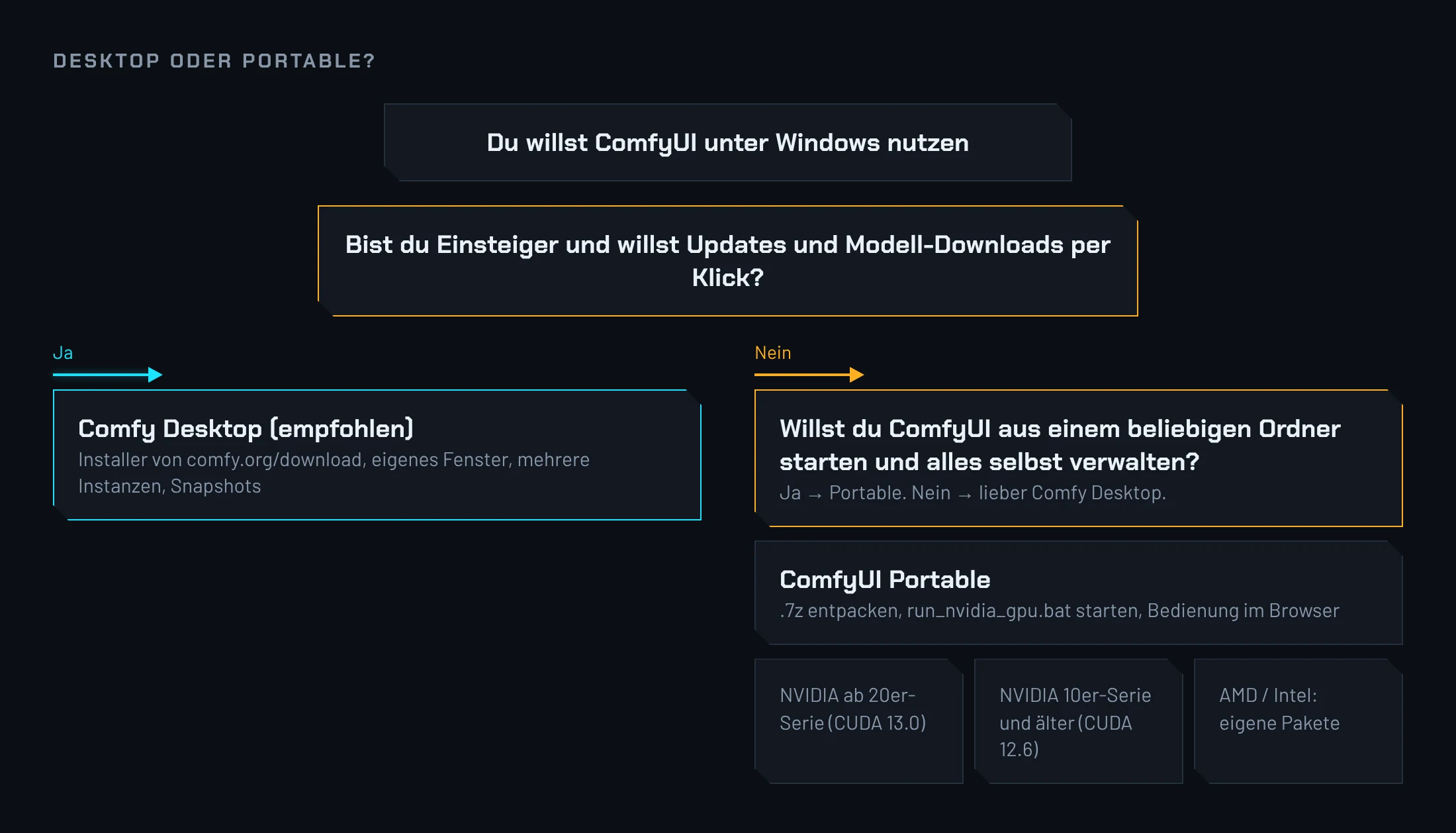
1. Desktop-App oder Portable-Version?
ComfyUI gibt es für Windows in zwei lokalen Varianten. Beide nutzen dieselbe Oberfläche und dieselben Modelle.
| Comfy Desktop | ComfyUI Portable | |
|---|---|---|
| Was es ist | Programm mit Installer, das ComfyUI für dich installiert, startet und aktualisiert | Gepacktes Archiv (.7z) mit eigenem Python, einfach entpacken |
| Für wen | laut den Entwicklern der einfachste Weg für neue Nutzer | laut README „nicht für normale Nutzer empfohlen“ |
| Updates | automatisch für die App, ComfyUI per Klick | von Hand |
| Modelle laden | Download direkt aus der Vorlage in den richtigen Ordner | Download im Browser, Datei selbst in den Ordner legen |
| Bedienung | eigenes Fenster | im Browser (empfohlen: Chrome ab Version 143) |
| Extras | mehrere Installationen nebeneinander, Snapshots zum Zurücksetzen | läuft aus jedem beliebigen Ordner |
Die Portable-Version gibt es in eigenen Paketen für NVIDIA, AMD und Intel. Das Standardpaket für NVIDIA bringt Python 3.13 und PyTorch mit CUDA 13.0 mit und unterstützt Karten ab der 20er-Serie. Für die 10er-Serie und ältere Karten gibt es ein eigenes Paket mit CUDA 12.6.
Unsere Empfehlung für den Einstieg: Comfy Desktop. Der Rest dieser Anleitung beschreibt die Desktop-App. Wo sich die Portable-Version unterscheidet, steht es dabei.
Wichtig: Comfy Desktop wurde komplett neu geschrieben und verwaltet jetzt mehrere ComfyUI-Installationen („Instanzen“). Ältere Anleitungen beschreiben noch die alte Desktop-App mit nur einer Installation. Die Menüs sehen dort anders aus.
2. Comfy Desktop herunterladen und installieren
- Öffne comfy.org/download. Die Seite erkennt dein Betriebssystem automatisch und bietet dir den passenden Installer an.
- Lade die
.exe-Datei herunter. - Starte die Datei mit einem Doppelklick und folge den Anweisungen. Für die Installation brauchst du unter Windows keine Administratorrechte.
- Starte danach Comfy Desktop über das Startmenü oder die Verknüpfung auf dem Desktop.
Blockiert Windows den Installer, lies unsere Hilfe zu SmartScreen und Defender. Lade den Installer nur von comfy.org herunter.
3. Der erste Start: Lokal installieren
Beim ersten Öffnen zeigt Comfy Desktop einen Einrichtungsbildschirm mit der Frage How do you want to run Comfy? Das Fenster bleibt dort, bis du fertig bist. Schließt du die App vorher, kommt derselbe Bildschirm beim nächsten Start wieder.
- Cloud oder Local: Wähle die Karte Local. Damit läuft ComfyUI auf deinem PC, auch offline. Cloud würde ComfyUI auf Servern von Comfy ausführen, das ist nicht Thema dieser Anleitung.
- Häkchen setzen: I agree to the EULA and Terms of Service musst du anhaken, sonst geht es nicht weiter. Help improve Comfy by sharing anonymous usage data ist freiwillig und vorausgewählt; laut Hersteller werden keine Workflows, Prompts oder Bilder übertragen. Entferne das Häkchen, wenn du das nicht möchtest. Opt in to beta features ist ebenfalls freiwillig und vorausgewählt. Für den Einstieg empfehlen wir, es abzuwählen, dann bekommst du nur getestete Funktionen.
- Express Install: Lass das Kästchen Express Install with recommended settings leer. Dann zeigt dir der Assistent Version, Speicherort und Grafikkarte, bevor etwas installiert wird.
- Klicke auf Continue.
Tipp: Erkennt Comfy Desktop eine schwache Grafikkarte, trägt die Cloud-Karte den Hinweis Recommended for your hardware. Das ist nur ein Hinweis. Du kannst trotzdem lokal installieren.
4. Neue Instanz einrichten: Grafikkarte und Speicherort
Jetzt öffnet sich der Assistent Create a New Instance. Hier legst du fest, wie ComfyUI installiert wird.
- Name: Vorgegeben ist „ComfyUI“. Du kannst ihn so lassen.
- Public Builds: Lass diese Option ausgewählt. Das ist die normale ComfyUI-Installation für deine Hardware.
- Release: Lass Stable (Recommended) ausgewählt.
- Hardware: Comfy Desktop erkennt deine Grafikkarte und wählt das passende Paket vor (NVIDIA, AMD, Intel Arc oder CPU). Bei jeder Option siehst du die ComfyUI-Version, die Python-Version und die Downloadgröße. Prüfe, ob die richtige Karte ausgewählt ist. CPU solltest du nur wählen, wenn du keine geeignete Grafikkarte hast, denn damit läuft ComfyUI deutlich langsamer.
- Install Location: Hier landet ComfyUI. Der Hersteller empfiehlt dringend eine SSD und rät davon ab, direkt das Hauptverzeichnis von
C:\zu nehmen. Das Feld zeigt dir den freien Platz und die geschätzte Größe. Ohne Änderung legt Comfy Desktop die Installation unter%LOCALAPPDATA%\Comfy-Desktop\ComfyUI-Installsan.
Ist zu wenig Platz frei, erscheint der Hinweis Low Disk Space. Wähle dann lieber einen anderen Ort, statt auf Continue Anyway zu klicken. Denk daran: Die Modelle brauchen später noch einmal rund 20 GB.
Starte die Installation. Comfy Desktop lädt Python, richtet die Umgebung ein und installiert ComfyUI. Den aktuellen Schritt siehst du auf dem Fortschrittsbildschirm. Je nach Internetverbindung dauert das einige Minuten.
Tipp: Hast du auf der Festplatte
C:wenig Platz, lege die Installation auf ein anderes Laufwerk. Den Speicherort für neue Instanzen und den gemeinsamen Modellordner kannst du später unter ☰ → Desktop Settings in den Reitern Advanced und Storage ändern.
5. Die Vorlage wählen
Ist die Installation fertig, zeigt Comfy Desktop eine Auswahl an Vorlagen mit den Reitern Video, Image, 3D und Audio. Eine Vorlage ist ein fertiger Workflow, also ein Ablaufplan aus Bausteinen.
- Wähle im Reiter Image die Vorlage FLUX.2 [Klein] 4B: Text to Image. Comfy Desktop lädt die nötigen Modelle dann im Hintergrund.
- Mit Skip & open ComfyUI kannst du die Oberfläche schon öffnen, während die Downloads weiterlaufen.
- Ist nicht genug Platz für die Modelle einer Vorlage frei, sperrt der Assistent diese Vorlage.
Du kannst diesen Schritt auch überspringen und die Vorlage später in ComfyUI öffnen (Schritt 7). Danach erscheint deine Instanz als Karte im Dashboard von Comfy Desktop. Ein Klick auf die Karte startet ComfyUI. Beim Start zeigt das Fenster zuerst den Fortschritt und dann die ComfyUI-Oberfläche.
6. Die Oberfläche im Überblick
ComfyUI sieht am Anfang ungewohnt aus. Statt eines Eingabefelds siehst du eine Arbeitsfläche mit Kästen, die durch Linien verbunden sind. Jeder Kasten ist ein Node (Knoten), also ein Arbeitsschritt: Modell laden, Text verstehen, Bild berechnen, Bild speichern.
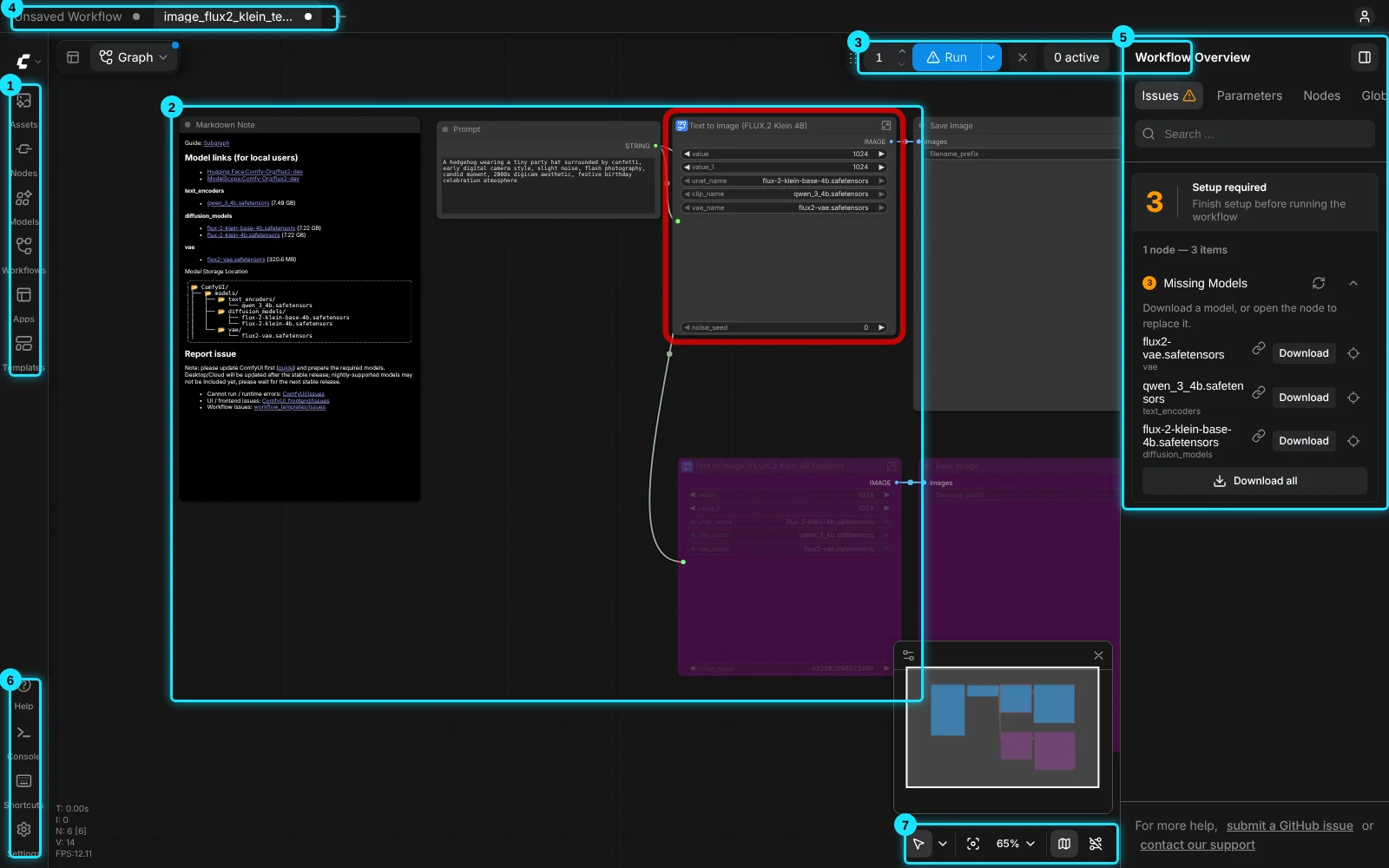
Ganz oben (nur in Comfy Desktop): die Titelleiste von Comfy Desktop. Links öffnet ☰ das App-Menü mit Desktop Settings und Quit Desktop. In der Mitte zeigt eine Schaltfläche den Namen der laufenden Instanz. Rechts findest du Downloads mit dem Fortschritt aller Modell-Downloads.
Linke Seitenleiste: Symbole für
- Assets: alle erzeugten und importierten Bilder,
- Node Library (Nodes): alle verfügbaren Bausteine,
- Model Library (Models): alle Modelle, die ComfyUI in deinem Modellordner gefunden hat,
- Workflows: deine gespeicherten Workflows,
- Templates: die Vorlagen-Bibliothek,
- Apps: vereinfachte App-Ansichten von Workflows.
Arbeitsfläche (Canvas): die große Fläche in der Mitte mit den Nodes.
Run-Leiste: schwebt oben über der Arbeitsfläche. Sie enthält
- die Anzahl der Durchläufe (Batch Count, Standard 1),
- den Knopf Run, der den Workflow in die Warteschlange stellt (Tastenkürzel
Strg + Enter), - das Menü für den Warteschlangen-Modus (lass es auf Run),
- einen Knopf zum Abbrechen des laufenden Durchlaufs,
- die Zahl der aktiven Aufträge. Ein Klick darauf öffnet die Warteschlange.
Oben: die Reiter deiner geöffneten Workflows und rechts ein Schalter für die rechte Seitenleiste.
Rechte Seitenleiste: zeigt die Einstellungen (Parameters) des gewählten Nodes, eine Erklärung (Info) und den Reiter Issues mit Fehlern und fehlenden Modellen. In der Dokumentation heißt dieser Reiter noch Errors.
Unten links: Hilfe-Center, ein unteres Fenster mit Protokollen (Logs) und Tastenkürzeln sowie Settings.
Unten rechts: Werkzeuge für die Arbeitsfläche, zum Beispiel Fit View. Damit passt du die Ansicht so an, dass der ganze Workflow sichtbar ist (Tastenkürzel: Punkt .).
Wichtig: Die Oberfläche von ComfyUI gibt es auf Englisch, Chinesisch, Russisch, Französisch, Japanisch und Koreanisch, aber nicht auf Deutsch. Diese Anleitung nennt deshalb die englischen Bezeichnungen.
7. Die Vorlage für FLUX.2 [klein] 4B öffnen
Hast du die Vorlage nicht schon in Schritt 5 gewählt, öffnest du sie jetzt.
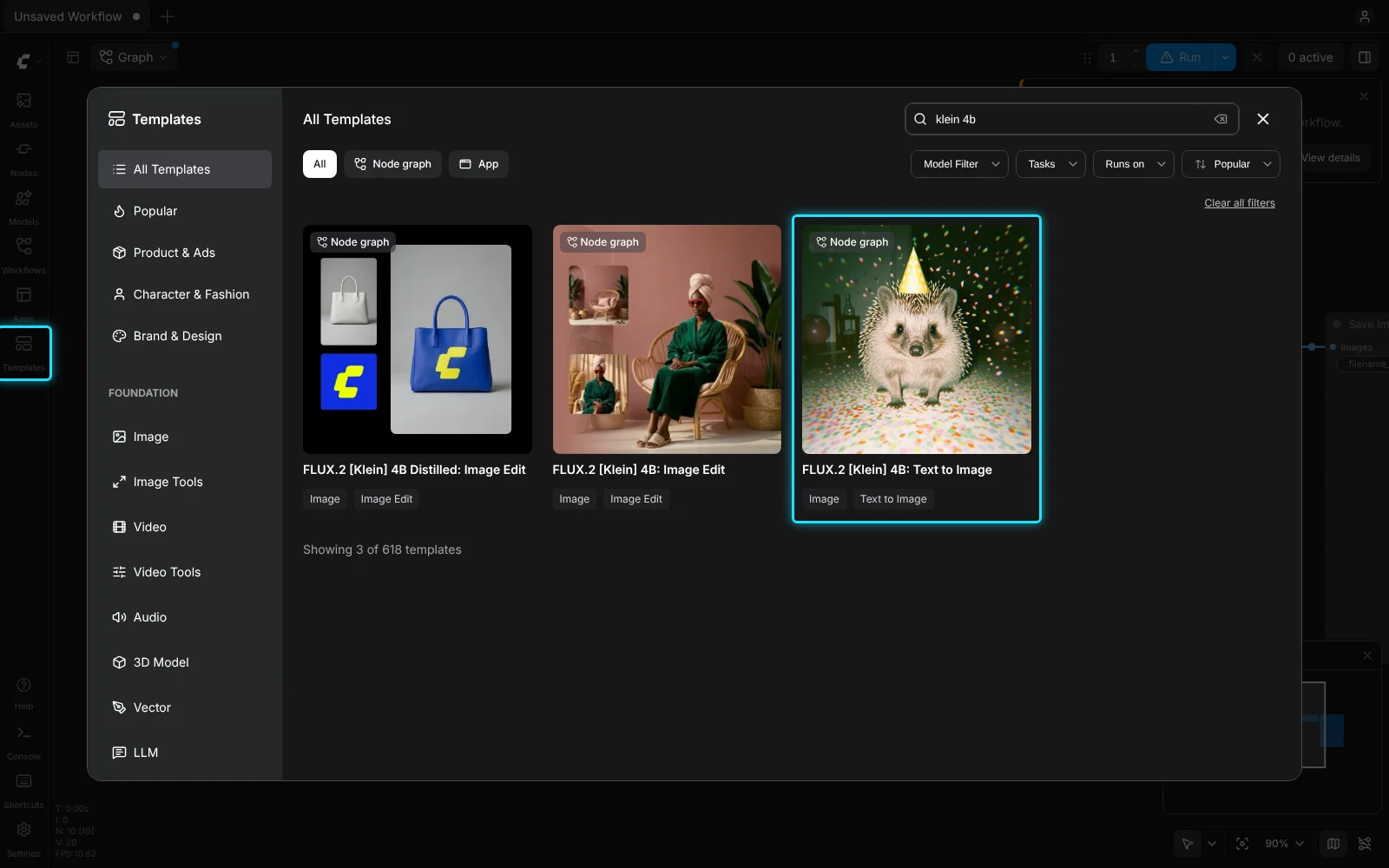
- Klicke in der linken Seitenleiste auf Templates. Alternativ findest du im Menü den Eintrag Browse Templates.
- Es öffnet sich das Fenster Templates. Tippe oben rechts in das Suchfeld (Search ...)
klein 4b. - Klicke auf FLUX.2 [Klein] 4B: Text to Image.
Der Workflow erscheint auf der Arbeitsfläche. Er enthält einen Node Prompt für deinen Text und zwei große Nodes:
- Text to Image (FLUX.2 Klein 4B): das Basismodell. Es ist langsamer, dafür flexibler.
- Text to Image (FLUX.2 Klein 4B Distilled): die destillierte Schnellversion mit nur 4 Schritten.
Beide hängen am selben Prompt. Beim Laden ist aber nur der Basis-Node aktiv; der Distilled-Node ist lila eingefärbt, also überbrückt (bypassed), und läuft nicht mit. Willst du die schnelle Version nutzen, klick den Distilled-Node an und drück Strg+B, dann ist er aktiv. Laufen beide, entstehen pro Durchlauf zwei Bilder zum Vergleichen. Diese großen Nodes sind sogenannte Subgraphs: Sie fassen mehrere Nodes zu einem Kasten zusammen. Mit einem Doppelklick auf eine freie Stelle im Kasten siehst du die Nodes darin.
Lizenz: FLUX.2 [klein] 4B steht unter der Lizenz Apache 2.0. Laut Black Forest Labs darfst du es auch kommerziell nutzen. Achtung: Die größere Variante FLUX.2 [klein] 9B steht unter einer nicht-kommerziellen Lizenz. Mehr dazu unter Lizenz.
8. Fehlende Modelle herunterladen
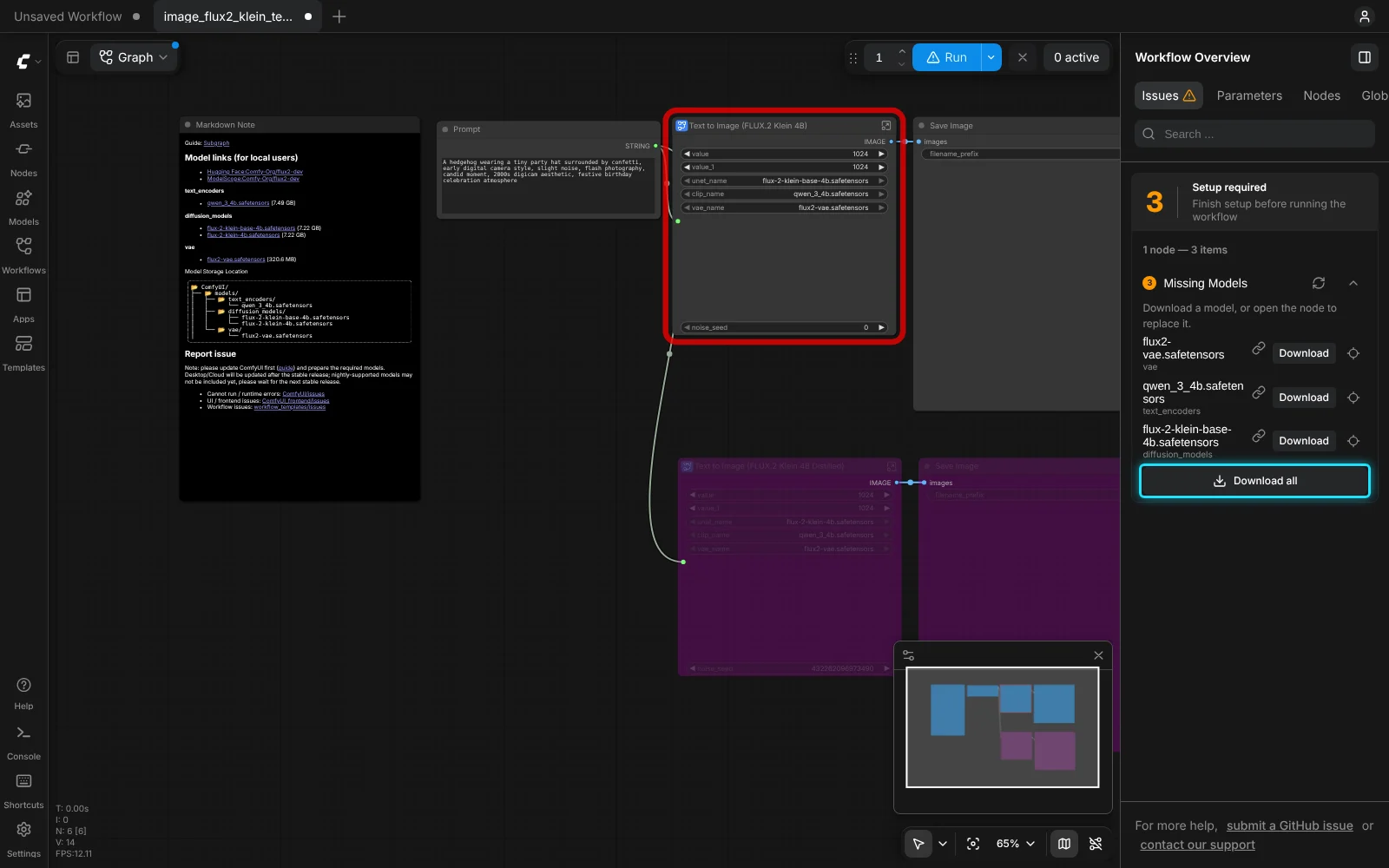
Die Vorlage enthält nur den Ablaufplan, nicht die Modelle. Beim Laden prüft ComfyUI, ob alle Dateien da sind. Fehlt etwas, siehst du:
- einen rot umrandeten Node auf der Arbeitsfläche,
- oben rechts einen Hinweis wie 3 issues found mit View details,
- in der rechten Seitenleiste im Reiter Issues den Abschnitt Setup required mit der Liste Missing Models. Je nach Version erscheint stattdessen ein Fenster mit dem Titel This workflow is missing models.
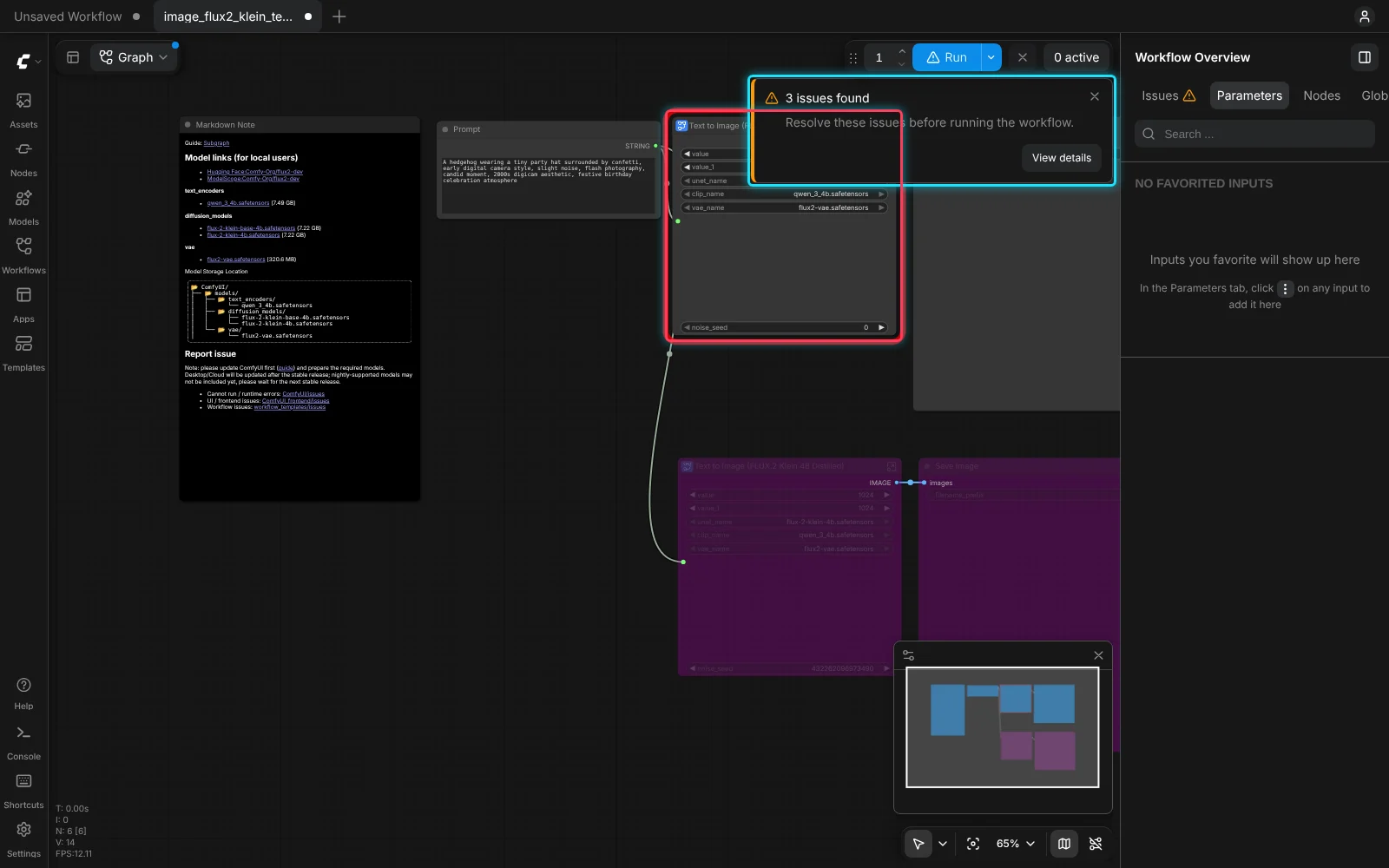
In der Liste steht jede Datei mit Zielordner und Größe. So gehst du vor:
- Klicke auf Download all. Einzelne Dateien lädst du mit Download in der jeweiligen Zeile. Solange der Distilled-Node überbrückt ist, fehlen nur drei Dateien (Basismodell, Text Encoder, VAE, zusammen etwa 15 GB). Schaltest du ihn ein, kommt
flux-2-klein-4b.safetensorsmit 7,22 GB dazu. - Comfy Desktop übernimmt den Download und legt jede Datei automatisch in den passenden Unterordner.
- Den Fortschritt siehst du oben rechts unter Downloads. Dort kannst du einen fehlgeschlagenen Download mit Retry neu starten.
- Sind alle Downloads fertig, drück in ComfyUI die Taste
R. Damit lädt ComfyUI die Modelllisten neu. Alternativ klickst du in der Liste auf Refresh.
Diese Dateien lädt die Vorlage (Größen laut Vorlage):
| Datei | Ordner | Größe | Wofür |
|---|---|---|---|
flux-2-klein-4b.safetensors | models/diffusion_models | 7,22 GB | Hauptmodell, destillierte Version |
flux-2-klein-base-4b.safetensors | models/diffusion_models | 7,22 GB | Hauptmodell, Basisversion |
qwen_3_4b.safetensors | models/text_encoders | 7,49 GB | Text Encoder, versteht deinen Prompt |
flux2-vae.safetensors | models/vae | 320,6 MB | VAE, wandelt das Ergebnis in ein Bild um |
Alle vier Dateien zusammen sind etwa 22 GB. Die Downloads kommen von Hugging Face. Bricht ein Download ab oder bewegt sich lange nicht, hilft diese Seite. Model-Downloads in Comfy Desktop lassen sich fortsetzen: Beendest du die App mitten im Download, erscheint er beim nächsten Start pausiert unter Downloads → View All Downloads und lässt sich mit Resume fortsetzen.
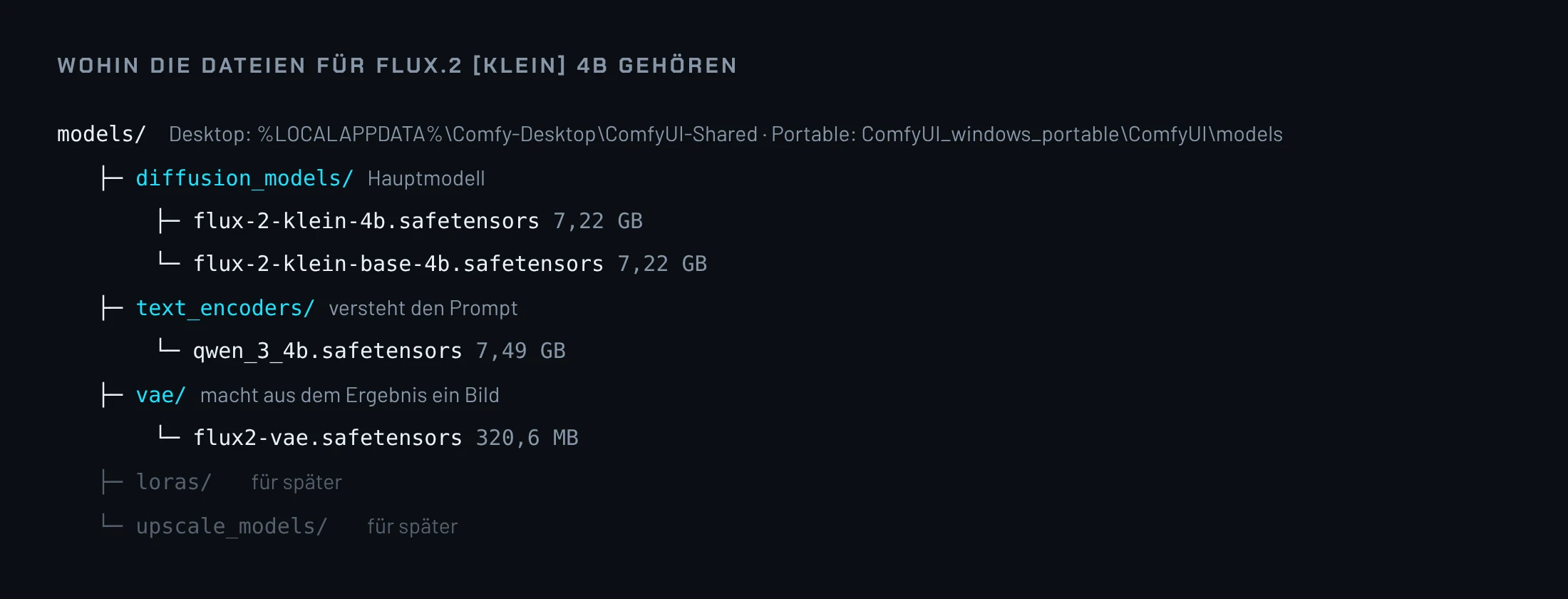
Wo liegt der Modellordner? Comfy Desktop nutzt standardmäßig einen gemeinsamen Modellordner für alle Instanzen. Er liegt bei einer Standardinstallation unter %LOCALAPPDATA%\Comfy-Desktop\ComfyUI-Shared. Hast du die App auf einem anderen Laufwerk installiert, liegt er unter <Laufwerk>\Comfy-Desktop\. Du findest ihn unter ☰ → Desktop Settings → Storage bei Shared Models. Ein Klick auf das Ordnersymbol öffnet ihn im Explorer. Der Eintrag mit dem Hinweis DOWNLOADS ist das Ziel für neue Downloads.
Portable-Version: Hier startet ein Klick auf Download einen normalen Browser-Download. Lege die Datei danach selbst in den passenden Ordner unter ComfyUI_windows_portable\ComfyUI\models\, also zum Beispiel flux-2-klein-4b.safetensors in models\diffusion_models. Starte ComfyUI danach neu oder drück R.
Tipp für 8-GB-Karten: Die Vorlage nutzt die volle Version des Modells. Laut Black Forest Labs braucht FLUX.2 [klein] 4B etwa 13 GB VRAM. Die ComfyUI-Dokumentation nennt für die destillierte Version 8,4 GB und für die Basisversion 9,2 GB und verlinkt dafür kleinere fp8-Dateien. Hast du nur 8 GB, lade zusätzlich
flux-2-klein-4b-fp8.safetensorsherunter, leg die Datei inmodels/diffusion_models, drückRund wähle sie im Feld unet_name des Distilled-Nodes aus. Der Base-Node lädt sonst weiterhin die volle Datei: Nimm dort ebenfalls die fp8-Fassungflux-2-klein-base-4b-fp8.safetensors(in der ComfyUI-Dokumentation verlinkt) oder schalte ihn mitStrg+Bab. Mehr zu den Formaten: fp8 und FP16/BF16.
9. Den Prompt schreiben
Der Prompt ist deine Bildbeschreibung. Die Vorlage bringt einen Beispieltext mit: einen Igel mit Partyhut im Stil einer alten Digitalkamera.
- Klicke in das Textfeld des Nodes Prompt.
- Lösche den Beispieltext und schreib deine eigene Beschreibung.
- Schreib möglichst auf Englisch und konkret: Was ist zu sehen, wo, in welchem Licht, in welchem Stil?
Ein Beispiel zum Ausprobieren:
A cozy wooden cabin in a snowy forest at dusk, warm light glowing from the windows, soft falling snow, cinematic photographyIm Basis-Node gibt es zusätzlich einen Negativ-Prompt für Dinge, die nicht im Bild sein sollen. In der Vorlage ist er leer. Die destillierte Version nutzt keinen Negativ-Prompt.
10. Die wichtigsten Einstellungen
Für dein erstes Bild musst du nichts ändern. Die Vorlage ist sinnvoll voreingestellt. Diese Werte solltest du aber kennen:
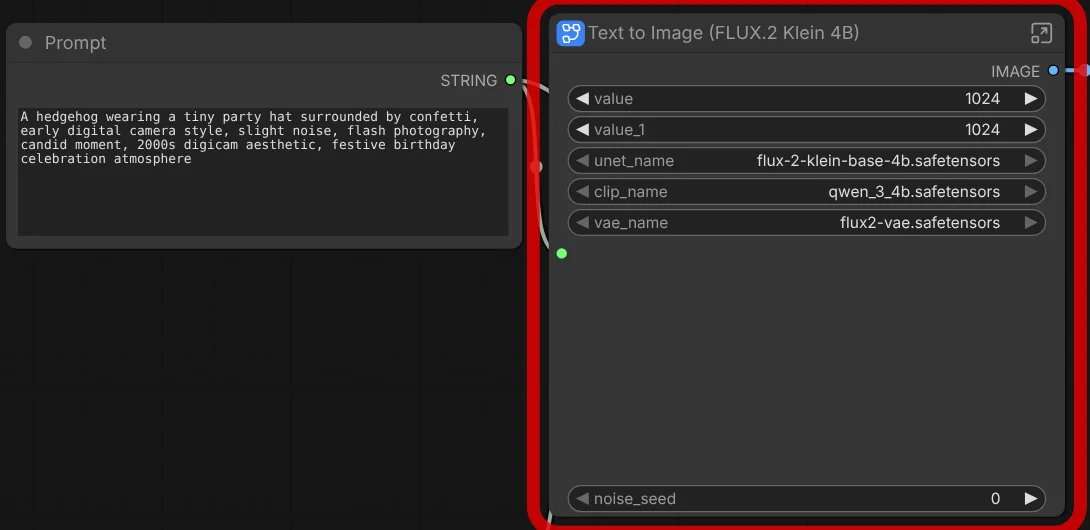
Bildgröße (Auflösung): Die Vorlage erzeugt Bilder mit 1024 × 1024 Pixeln. An den beiden großen Nodes heißen die Felder für Breite und Höhe value und value_1. Im Inneren des Subgraphs findest du sie als Nodes Width und Height. Größere Bilder brauchen mehr VRAM und Zeit.
Seed: Die Startzahl für das Zufallsrauschen, aus dem das Bild entsteht. Gleicher Seed, gleicher Prompt und gleiche Einstellungen ergeben dasselbe Bild. Das Feld heißt hier noise_seed. Darunter steht control_after_generate auf randomize: Nach jedem Durchlauf wählt ComfyUI einen neuen Seed, du bekommst also jedes Mal ein anderes Bild. Gefällt dir ein Bild und du willst nur den Prompt leicht ändern, stell den Wert auf fixed.
Steps (Schritte): Wie oft das Modell das Bild verfeinert. Die Vorlage nutzt für die Basisversion 20 Schritte und für die destillierte Version 4 Schritte. Destillierte Modelle sind auf wenige Schritte trainiert. Diese Werte stehen im Inneren des Subgraphs im Node Flux2Scheduler.
CFG: Wie stark sich das Modell an den Prompt hält. Die Vorlage setzt im Node CFGGuider für die Basisversion 5 und für die destillierte Version 1. Black Forest Labs nutzt im eigenen Beispielcode für die destillierte Version ebenfalls den Wert 1. Lass die Werte zunächst so.
Sampler: Die Vorlage nutzt euler. Das musst du nicht ändern.
Modell-Felder (unet_name, clip_name, vae_name): Hier steht, welche Datei geladen wird. Nach dem Download sollten dort die Dateinamen aus der Tabelle in Schritt 8 stehen. Steht dort null oder ein unbekannter Name, ist das Modell nicht gefunden worden.
11. Das Bild erzeugen
- Klicke in der Run-Leiste auf Run oder drück
Strg + Enter. - Die Zahl der aktiven Aufträge in der Run-Leiste zeigt, dass ein Auftrag läuft.
- Das fertige Bild erscheint im Save Image-Node (bei aktivem Distilled-Node in beiden).
Klickst du auf die Zahl der aktiven Aufträge, öffnet sich die Warteschlange. Dort siehst du laufende, wartende und fertige Aufträge. Mit dem Abbrechen-Knopf in der Run-Leiste stoppst du einen laufenden Durchlauf.
Tipp: Stell den Batch Count in der Run-Leiste auf 4 und klicke auf Run. ComfyUI erzeugt dann nacheinander vier Durchläufe mit verschiedenen Seeds. So findest du schneller ein Bild, das dir gefällt.
12. Wo deine Bilder gespeichert werden
Jedes Bild aus einem Save Image-Node speichert ComfyUI automatisch als PNG-Datei.
- Dateiname: Er beginnt mit dem Präfix aus dem Node. In dieser Vorlage ist das
Flux2-Klein, gefolgt von einer fortlaufenden Nummer, zum BeispielFlux2-Klein_00001_.png. - Comfy Desktop: Die Bilder landen im gemeinsamen Ausgabeordner. Du findest ihn unter ☰ → Desktop Settings → Storage bei Shared Output. Ein Klick auf das Ordnersymbol öffnet ihn. Standardmäßig liegt er im Ordner
%LOCALAPPDATA%\Comfy-Desktop\ComfyUI-Shared. - Portable-Version: Die Bilder liegen in
ComfyUI_windows_portable\ComfyUI\output. - In ComfyUI: Alle erzeugten Bilder findest du in der linken Seitenleiste unter Assets im Bereich Generated. Per Rechtsklick kannst du ein Bild herunterladen.
Tipp: In jedem PNG von ComfyUI steckt der komplette Workflow. Ziehst du ein solches Bild in das ComfyUI-Fenster, lädt ComfyUI genau den Workflow mit allen Einstellungen, mit dem es entstanden ist.
13. Den Workflow speichern
Hast du Prompt oder Einstellungen geändert, speichere den Workflow, damit du später weitermachen kannst.
- Drück
Strg + Soder öffne das Menü über das Comfy-Logo oben links und wähle File → Save As. - Gib einen Namen ein, zum Beispiel
mein-erstes-bild. - Den gespeicherten Workflow findest du in der linken Seitenleiste unter Workflows im Bereich Browse. Ein Klick darauf öffnet ihn wieder.
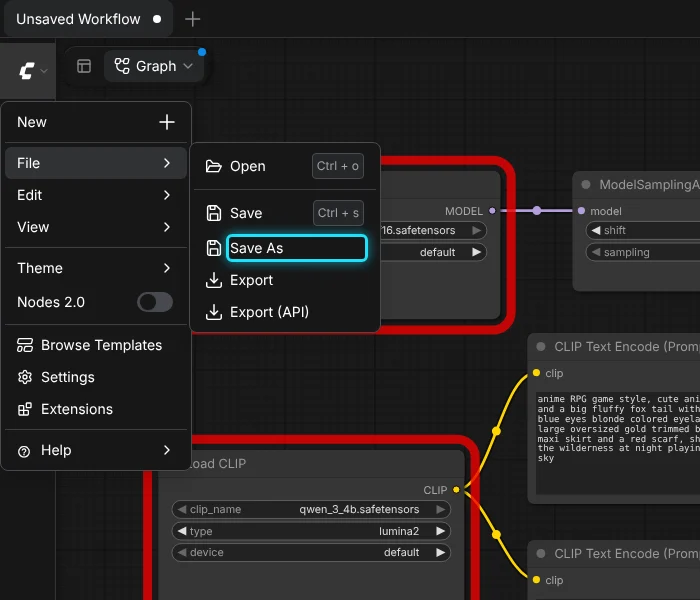
Möchtest du den Workflow weitergeben oder sichern, nutze im Menü Export. ComfyUI speichert ihn dann als .json-Datei. Mit Strg + O öffnest du eine solche Datei wieder.
14. Alternative: Z-Image Turbo (ab 16 GB VRAM)
Hast du eine Grafikkarte mit 16 GB oder mehr, probiere auch Z-Image Turbo aus. Das Modell von Alibabas Tongyi Lab hat 6 Milliarden Parameter, liefert laut Hersteller besonders fotorealistische Bilder und kann englischen und chinesischen Text im Bild gut darstellen. Laut Hersteller passt es auf Grafikkarten mit 16 GB VRAM.
- Öffne Templates und such nach
z-image. - Wähle Z-Image-Turbo: Text to Image.
- Lade die fehlenden Modelle wie in Schritt 8.
| Datei | Ordner | Größe |
|---|---|---|
z_image_turbo_bf16.safetensors | models/diffusion_models | 11,46 GB |
qwen_3_4b.safetensors | models/text_encoders | 7,49 GB |
ae.safetensors | models/vae | 319,8 MB |
Die FLUX.2-Klein-Vorlage nutzt eine Text-Encoder-Datei mit demselben Namen (qwen_3_4b.safetensors). ComfyUI prüft fehlende Modelle anhand des Dateinamens. Hast du sie schon, fordert ComfyUI sie nicht noch einmal an.
Einstellungen der Vorlage: Hier gibt es nur einen großen Node Text to Image (Z-Image-Turbo). An ihm stehen direkt Prompt (text), width und height (1024 × 1024), seed und steps. Die Vorlage nutzt 8 Schritte und CFG 1. Die Modellkarte nennt ebenfalls 8 Schritte und sagt, dass Turbo-Modelle keine zusätzliche Guidance brauchen. Lass CFG deshalb auf dem Wert der Vorlage. Mehr dazu unter Turbo-Modelle.
Lizenz: Z-Image Turbo steht laut Modellkarte unter der Lizenz Apache 2.0.
Welches Modell passt zu deiner Grafikkarte?
Die Werte stammen aus unserer Modell-Datenbank und gelten für das jeweils genannte Format. Reicht der VRAM nicht ganz, lagert ComfyUI Teile des Modells in den Arbeitsspeicher aus (Offloading). Das funktioniert, ist aber langsamer.
| VRAM | Empfehlung | Alternativen |
|---|---|---|
| 8 GB | [FLUX.2 [klein] 4B](/modelle/flux2-klein-4b/) als fp8 (8,4 GB) | Stable Diffusion XL 1.0 (8 GB) |
| 12 GB | [FLUX.2 [klein] 4B](/modelle/flux2-klein-4b/) als fp8, die volle Version (13 GB) mit etwas Auslagerung | SD 3.5 Large fp8 (9,6 GB, geschätzt), SD 3.5 Medium (9,9 GB) |
| 16 GB | Z-Image Turbo (bf16, 16 GB) oder FLUX.2 [klein] 4B in voller Version | [FLUX.1 [schnell]](/modelle/flux1-schnell/) fp8 (13,5 GB, geschätzt), HiDream-I1 fp8 (16,5 GB) |
| 24 GB und mehr | [FLUX.2 [dev]](/modelle/flux2-dev/) fp8 (24 GB) oder Qwen-Image fp8 (21,5 GB, geschätzt) | Qwen-Image-2512 fp8 (21,5 GB, geschätzt), [FLUX.2 [klein] 9B](/modelle/flux2-klein-9b/) fp8 (17,4 GB, geschätzt) |
Lizenz: FLUX.2 [dev] und FLUX.2 [klein] 9B stehen unter der FLUX Non-Commercial License und dürfen nicht kommerziell genutzt werden. SD 3.5 Large und Medium stehen unter der Stability AI Community License. Prüfe bei jedem Modell die Lizenz auf seiner Modellseite, bevor du Bilder verkaufst oder in Projekten nutzt.
Welche Grafikkarte sich für welches Modell lohnt, zeigt dir der Kaufberater.
Häufige Probleme
- „CUDA out of memory“ oder „Allocation on device“: Der Grafikspeicher reicht nicht. Verkleinere die Bildgröße, schließe andere Programme mit Grafiklast oder nimm die fp8-Version des Modells. Siehe CUDA out of memory und Allocation on device.
- „Prompt outputs failed validation“ oder „Value not in list“: Ein Modell fehlt oder steht im Lade-Node mit einem anderen Namen. Prüfe, ob alle Downloads fertig sind, drück
Rund wähle die Datei im Feld unet_name, clip_name oder vae_name neu aus. Siehe Value not in list. - „Missing Node Types“: Die Vorlage braucht eine neuere ComfyUI-Version. Aktualisiere die Instanz in Comfy Desktop über den Reiter Update im Manage-Panel (Rechtsklick auf die Instanzkarte → Manage). Siehe Missing Node Types.
- „mat1 and mat2 shapes cannot be multiplied“: Die Modelle passen nicht zusammen, zum Beispiel ein falscher Text Encoder. FLUX.2 [klein] 4B braucht
qwen_3_4b.safetensors, die 9B-Variante dagegenqwen_3_8b_fp8mixed.safetensors. Siehe mat1 and mat2 shapes. - Schwarze Bilder: Meist ein Problem mit der Rechengenauigkeit des VAE. Siehe Schwarze Bilder oder NaN-Werte.
- „Error while deserializing header“: Eine Modelldatei ist beschädigt oder unvollständig, oft nach einem abgebrochenen Download. Lösche die Datei und lade sie neu. Siehe Error while deserializing header.
- Download hängt oder bricht ab: Starte ihn unter Downloads mit Retry neu oder lade die Datei über den Link in der Vorlage von Hand. Siehe Hugging-Face-Download bricht ab.
- „Reconnecting“ oder ComfyUI reagiert nicht mehr: Die Verbindung zum ComfyUI-Prozess ist unterbrochen, zum Beispiel nach einem Absturz. Siehe Reconnecting. Die Protokolle findest du im Manage-Panel der Instanz im Reiter Terminal.
- ComfyUI startet nicht, Fehler zum NVIDIA-Treiber: Aktualisiere deinen Grafiktreiber. Siehe NVIDIA-Treiber zu alt.
- Grafikkarte wird nicht erkannt: Prüfe im Assistenten bei Hardware, ob die richtige Karte gewählt ist, und aktualisiere den Treiber. Bei AMD siehe AMD-Grafikkarte wird nicht genutzt.
Wie geht es weiter?
- Eigene Stile mit LoRA: Eine LoRA ist eine kleine Zusatzdatei, die einem Modell einen Stil oder ein Motiv beibringt. LoRA-Dateien gehören in
models/lorasund werden mit dem Node Load LoRA eingebunden. Achte darauf, dass die LoRA zu deinem Modell passt. - Bilder vergrößern: Mit Upscaling machst du aus einem 1024er-Bild ein größeres mit mehr Details. Upscale-Modelle gehören in
models/upscale_models. Ohne ComfyUI geht das auch mit Upscayl. - Begriffe nachschlagen: Workflow, Node, Custom Nodes, Checkpoint, Safetensors, Scheduler, Diffusionsmodell.
- Mehr zu ComfyUI: Programmseite ComfyUI, Portable-Version.
- Modelle vergleichen: [FLUX.2 [klein] 4B](/modelle/flux2-klein-4b/), Z-Image Turbo, Qwen-Image.
- Hardware planen: Rechner und Kaufberater.
Quellen
- Comfy Desktop for Windows (docs.comfy.org)
- Comfy Desktop Overview, First Launch (docs.comfy.org)
- Using Comfy Desktop (docs.comfy.org)
- Instance Management (docs.comfy.org)
- Comfy Desktop Settings (docs.comfy.org)
- Model Downloads in Comfy Desktop (docs.comfy.org)
- Managing Installations (docs.comfy.org)
- Comfy Desktop FAQ (docs.comfy.org)
- System Requirements (docs.comfy.org)
- ComfyUI Portable for Windows (docs.comfy.org)
- Getting Started with AI Image Generation (docs.comfy.org)
- Interface Overview (docs.comfy.org)
- Workflow Templates (docs.comfy.org)
- Workflows Sidebar (docs.comfy.org)
- Canvas Controls (docs.comfy.org)
- Assets (docs.comfy.org)
- Job History (docs.comfy.org)
- Right Side Panel (docs.comfy.org)
- Subgraph (docs.comfy.org)
- Keyboard Shortcuts (docs.comfy.org)
- ComfyUI FLUX.2 Klein 4B Guide (docs.comfy.org)
- Z-Image-Turbo ComfyUI Workflow Example (docs.comfy.org)
- Text to Image (docs.comfy.org)
- LoRA (docs.comfy.org)
- Upscale (docs.comfy.org)
- ComfyUI README (GitHub)
- ComfyUI Frontend, englische Oberflächentexte (GitHub)
- Vorlage image_flux2_klein_text_to_image.json (GitHub)
- Vorlage image_z_image_turbo.json (GitHub)
- Download Comfy Desktop (comfy.org)
- [FLUX.2 [klein] 4B, Modellkarte (Hugging Face)](https://huggingface.co/black-forest-labs/FLUX.2-klein-4B)
- [FLUX.2 [klein] 4B fp8, Modellkarte (Hugging Face)](https://huggingface.co/black-forest-labs/FLUX.2-klein-4b-fp8)
- Z-Image-Turbo, Modellkarte (Hugging Face)
Stand: 21.10.2026