
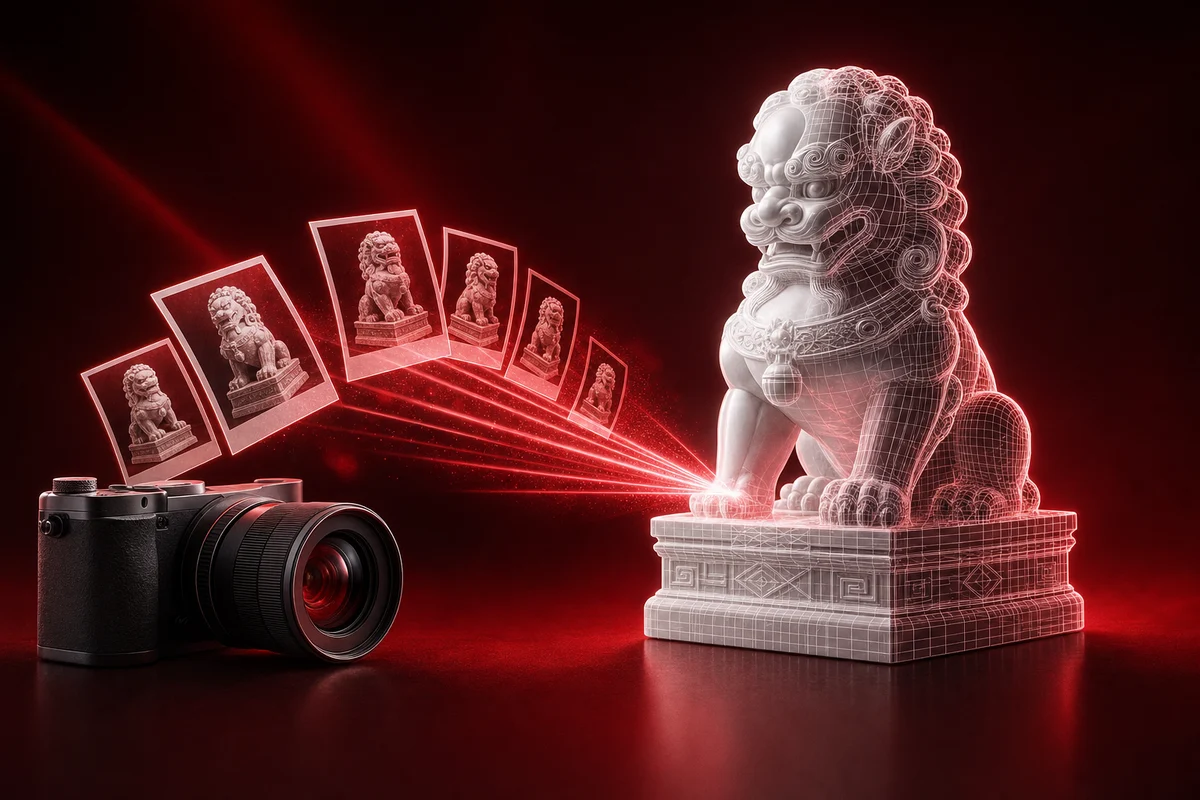
Aus Fotos ein 3D-Modell zu machen, geht heute auf zwei Wegen – beide kostenlos und lokal auf deinem PC. Weg A braucht nur ein einziges Foto: Eine KI errechnet daraus ein Modell mit Textur und ergänzt die Rückseite selbst. Weg B, die Fotogrammetrie, setzt ein echtes Objekt aus vielen Fotos zusammen und vermisst es dabei. Am Ende hast du eine GLB- oder OBJ-Datei, die du in Blender weiterbearbeiten oder für den 3D-Drucker fertig machen kannst. Zeitbedarf: etwa eine Stunde für den ersten Durchlauf.
Welcher Weg passt zu dir?
| Weg A: ein Foto, KI | Weg B: viele Fotos, Fotogrammetrie | |
|---|---|---|
| Was du brauchst | ein Foto oder ein KI-Bild | 40 bis über 100 Fotos eines echten Objekts |
| Rückseite | wird von der KI erfunden | wird wirklich erfasst |
| Maßgenau | nein | ja, wenn du den Maßstab setzt |
| Programme | ComfyUI mit TRELLIS.2 oder Pixal3D | Meshroom oder RealityScan |
| Gut für | Figuren, Spielobjekte, Ideen, Deko | Ersatzteile, Skulpturen, Erinnerungsstücke |
Was du brauchst
- Windows 10 oder 11
- Eine Grafikkarte, am besten von NVIDIA. Für Weg A gibt es keinen offiziellen Mindestwert; ein Test lief auf einer RTX 5070 mit 12 GB, mit kleineren Einstellungen berichten Nutzer auch von 8 GB, aber ohne Garantie. Für Meshroom brauchst du für volle Qualität eine NVIDIA-Karte, RealityScan kann seit Version 2.2 auch AMD.
- Mindestens 16 GB Arbeitsspeicher, für Fotogrammetrie besser 32 GB
- Für den 3D-Druck: Blender (kostenlos)
Wichtig zur Lizenz: Hunyuan3D von Tencent ist technisch gut, darf laut Lizenz aber in der EU, Großbritannien und Südkorea nicht genutzt werden. Diese Anleitung nimmt deshalb TRELLIS.2 von Microsoft (MIT-Lizenz). Auch Pixal3D von TencentARC steht zwar unter MIT, Tencent hat die Modellseite aber als „nicht für die EU“ markiert – die rechtliche Lage ist unklar, deshalb empfehlen wir TRELLIS.2.
Weg A: Aus einem Foto mit TRELLIS.2 oder Pixal3D
Seit ComfyUI v0.34.0 (August 2026) sind TRELLIS.2 und Pixal3D direkt in ComfyUI eingebaut. Du brauchst keine Zusatz-Nodes und musst nichts kompilieren. Pixal3D baut auf TRELLIS.2 auf und teilt sich mit ihm einen Teil der Dateien.
1. ComfyUI installieren oder aktualisieren
- Hast du ComfyUI noch nicht: Folge der Anleitung ComfyUI unter Windows installieren. Am einfachsten ist ComfyUI Desktop von comfy.org/download. Beim ersten Start wählst du die lokale Installation.
- Hast du ComfyUI schon: Aktualisiere es. In der portablen Version startest du dafür
update\update_comfyui.bat. Du brauchst mindestens v0.34.0, besser v0.35.0 oder neuer – ab dieser Version braucht die 3D-Vorlage weniger Grafikspeicher.
2. Die Vorlage öffnen
- Öffne in ComfyUI die Vorlagen (Workflow → Browse Templates).
- Suche nach „Pixal3D & TRELLIS.2: Image to Model“ und öffne die Vorlage.
- Die Vorlage nutzt zunächst Pixal3D. Stell den Schalter „Switch to Trellis2“ auf
true, dann arbeitet sie mit TRELLIS.2 von Microsoft (siehe Lizenzhinweis oben).
3. Die Modelldateien holen
ComfyUI Desktop bietet fehlende Dateien beim Öffnen der Vorlage meist selbst zum Download an und legt sie in den richtigen Ordner. Klappt das nicht (es öffnet sich zum Beispiel ein „Speichern unter“-Fenster), kopierst du den Link und legst die Datei von Hand ab:
| Datei | Ordner in ComfyUI/models |
|---|---|
pixal3d_int8_convrot.safetensors | diffusion_models |
trellis_2_int8_convrot.safetensors | diffusion_models |
trellis_2_shape_vae_bf16.safetensors | vae |
trellis_2_texture_vae_bf16.safetensors | vae |
dino_v3_L_naf_fp32.safetensors | clip_vision |
birefnet.safetensors | background_removal |
Die Dateien liegen auf Hugging Face bei Comfy-Org (Seiten „TRELLIS.2“, „Pixal3D“ und „BiRefNet“). Laut ComfyUI-Doku müssen beide Diffusionsmodelle vorhanden sein, auch wenn du nur eines nutzt. Mit 16 GB oder mehr kannst du statt der int8-Dateien die größeren bf16-Fassungen nehmen.
4. Das Foto vorbereiten
- Ein Objekt pro Bild, gut ausgeleuchtet, nicht abgeschnitten.
- Ein ruhiger Hintergrund hilft. Freistellen musst du nicht: Die Vorlage entfernt den Hintergrund selbst mit BiRefNet (MIT-Lizenz) und setzt das Objekt in die Bildmitte.
- Ein KI-Bild geht genauso gut wie ein Foto. Praktisch: Erzeuge erst mit FLUX.2 oder einem anderen Bildmodell eine Figur „auf weißem Hintergrund“ und mach daraus das 3D-Modell.
5. Das Modell erzeugen
- Lade dein Bild im Knoten Load Image.
- Starte mit Strg + Enter.
- Das Ergebnis siehst du im Vorschaufenster und kannst es drehen. Die Vorschau zeigt nur grobe Farben – die richtige Textur steckt in der gespeicherten Datei.
Wenn der Grafikspeicher nicht reicht (Fehler „out of memory“, siehe CUDA out of memory):
- Texturauflösung von 4096 auf 2048 oder 1024 senken.
- Die Auflösung der Form auf 512 senken und den Wert bei „Decimate“ (Polygonzahl) verringern.
- ComfyUI nicht mit
--use-ck-attentionstarten – laut Testberichten werden die Formen damit unbemerkt fehlerhaft.
6. Das Ergebnis finden
Die fertige Datei liegt als GLB (Mesh mit PBR-Textur, siehe Mesh und PBR) im Ordner ComfyUI/output/3d/ComfyUI/. Nimm GLB oder OBJ – in einem Test war die FBX-Ausgabe beschädigt.
Laut Comfy hat die eingebaute Fassung keine Bestandteile mit Nicht-kommerziell-Lizenz mehr (die Originalfassung von TRELLIS.2 brauchte noch nvdiffrast, das nur nicht-kommerziell genutzt werden darf). Die Ergebnisse darfst du also auch kommerziell nutzen. Prüf trotzdem die aktuellen Lizenzen auf den Modellseiten, bevor du etwas verkaufst (siehe KI-Bilder verkaufen).
Weg B: Aus vielen Fotos mit Fotogrammetrie
Bei der Fotogrammetrie berechnet das Programm aus vielen überlappenden Fotos, wo die Kamera jeweils stand, und daraus die Form des Objekts. Das ist keine KI im engeren Sinn, liefert aber echte, messbare Modelle.
1. Richtig fotografieren
Die Fotos entscheiden über das Ergebnis:
- Viel Überlappung: Jedes Detail muss auf mehreren Bildern zu sehen sein. Das Meshroom-Handbuch nennt mindestens 60 % seitlich und 80 % nach vorn.
- Rundherum und in mehreren Höhen: eine Runde auf Augenhöhe, dann eine von schräg oben und eine von schräg unten. Auf einem Drehteller etwa alle 9 bis 10 Grad ein Foto – also rund 40 Bilder pro Umdrehung.
- Weiches, gleichmäßiges Licht: bewölkter Himmel oder mehrere Lampen, kein Blitz, möglichst keine harten Schatten.
- Kamera fest einstellen: nicht zoomen, gleiche Belichtung und Weißabgleich, niedrige ISO, keine verwackelten Bilder.
- Das Objekt groß im Bild, aber nicht abgeschnitten.
- Schwierig sind: glänzende, spiegelnde, durchsichtige und ganz einfarbige Flächen. Beim Drehteller muss der Hintergrund ohne Muster sein.
2a. Mit Meshroom (Open Source)
- Lade Meshroom 2025.1 als ZIP von der Releases-Seite auf GitHub, entpacke es und starte
Meshroom.exe. - Speichere zuerst das Projekt (File → Save As).
- Zieh alle Fotos in den Bereich Images.
- Klicke auf Start. Die Kästchen der Rechenschritte färben sich: grün = fertig, orange = läuft, rot = Fehler. Je nach Fotoanzahl dauert das Minuten bis Stunden.
- Rechtsklick auf den Schritt Texturing → Open Containing Folder: Dort liegt das Modell als OBJ mit Texturdateien.
Ohne NVIDIA-Karte kann Meshroom nur ein grobes „Draft Mesh“ berechnen.
2b. Mit RealityScan (Epic Games)
- Installiere RealityScan über den Epic Games Launcher. Für Privatleute und Firmen unter 1 Million US-Dollar Jahresumsatz ist es kostenlos.
- Zieh die Fotos hinein und klicke auf Align Images.
- Passe den Rekonstruktionsbereich an und klicke auf Create Mesh (erst Preview, dann Normal oder High Detail).
- Berechne die Textur und exportiere das Modell als OBJ.
- Maßstab: Mit Define Distance (Taste F4) setzt du zwei Punkte und gibst die gemessene Strecke dazwischen ein – dann stimmt die Größe.
Unterwegs geht es auch mit der kostenlosen Handy-App RealityScan Mobile (bis 300 Fotos).
Und Gaussian Splatting? Programme wie Postshot oder Brush erzeugen aus Fotos oder Videos sehr realistische 3D-Ansichten. Das Ergebnis ist aber eine Wolke aus Farbflecken und kein geschlossenes Mesh – zum 3D-Drucken taugt es nicht. Mehr dazu im Glossar unter Gaussian Splatting und in der Anleitung Gaussian Splatting zuhause.
Vom Modell zum 3D-Druck
Hier die Kurzfassung. Ausführlich mit Größe, Boden, Aushöhlen und Slicer-Tipps: KI-3D-Modell drucken.
- Öffne Blender und importiere die Datei (File → Import → glTF 2.0 für GLB, oder OBJ).
- Installiere die Erweiterung 3D Print Toolbox (Edit → Preferences → Get Extensions, nach „3D Print“ suchen).
- Größe setzen: Ein KI-Modell hat keine echten Maße. Mit der Toolbox skalierst du es auf die gewünschte Größe, oder du gibst die Maße im Seitenfeld (Taste N) ein.
- Prüfen: Im Toolbox-Bereich auf Check All klicken. Wichtig ist, dass das Modell wasserdicht ist – also keine Löcher hat.
- Reparieren: Make Manifold schließt kleine Löcher und Fehler. Hat das Modell sehr viele Polygone, verringerst du sie mit dem Modifier Decimate.
- Exportieren: als STL über die Toolbox oder File → Export → STL. Für 3MF brauchst du die Erweiterung „3MF Import/Export“. Welches Format wofür passt, steht unter 3D-Dateiformate.
- Öffne die Datei in deinem Slicer (zum Beispiel PrusaSlicer, OrcaSlicer, Bambu Studio oder Cura), setz Stützen und drucke.
Häufige Probleme
- Weg A, die Rückseite sieht seltsam aus: Die KI rät sie. Nimm ein Foto schräg von vorn (Dreiviertelansicht), dann sieht sie mehr von der Form.
- Weg A, Fehler „out of memory“: Texturauflösung und Polygonzahl senken (siehe oben) und andere Programme schließen.
- Weg B, Löcher im Modell: Diese Stellen waren auf zu wenigen Fotos. Mehr Bilder aus dem fehlenden Winkel machen.
- Weg B, Kameras werden nicht ausgerichtet: zu wenig Überlappung, verwackelte Fotos oder eine glatte, einfarbige Oberfläche. Ein Trick ist, Muster mit Malerkrepp aufzukleben.
- Druck klappt nicht: Das Modell ist nicht wasserdicht. In Blender mit der 3D Print Toolbox prüfen und reparieren.
Quellen
- ComfyUI Docs: TRELLIS.2 und Pixal3D (Vorlage, Dateien, Ordner)
- Comfy Blog: TRELLIS.2 and Pixal3D are now native
- ComfyUI Releases (v0.34.0, v0.35.0)
- Microsoft TRELLIS.2 (GitHub, Lizenz)
- Comfy-Org/TRELLIS.2 (Hugging Face)
- TencentARC/Pixal3D (Hugging Face, MIT-Lizenz, Markierung „extra_gated_eu_disallowed“)
- Comfy-Org/BiRefNet (Hugging Face)
- Impress Forest Watch: Test auf RTX 5070 12 GB (Japanisch)
- NextDiffusion: TRELLIS.2 und Pixal3D in ComfyUI (Tipps bei wenig VRAM)
- Hunyuan3D 2.1 Lizenz (Gebietsausschluss EU, UK, Südkorea)
- Meshroom Releases
- Meshroom Handbuch: Fotografieren
- Meshroom Handbuch: Ablauf und Draft Mesh
- RealityScan Lizenz
- RealityScan Hardware-Anforderungen
- RealityScan 2.2 mit AMD-Unterstützung
- RealityScan: Maßstab setzen
- Sketchfab: Tipps zur Fotogrammetrie (Drehteller)
- Blender-Erweiterung 3D Print Toolbox
- Blender-Erweiterung 3MF Import/Export
- Brush (Gaussian Splatting, Open Source)
Stand: 26.10.2026