
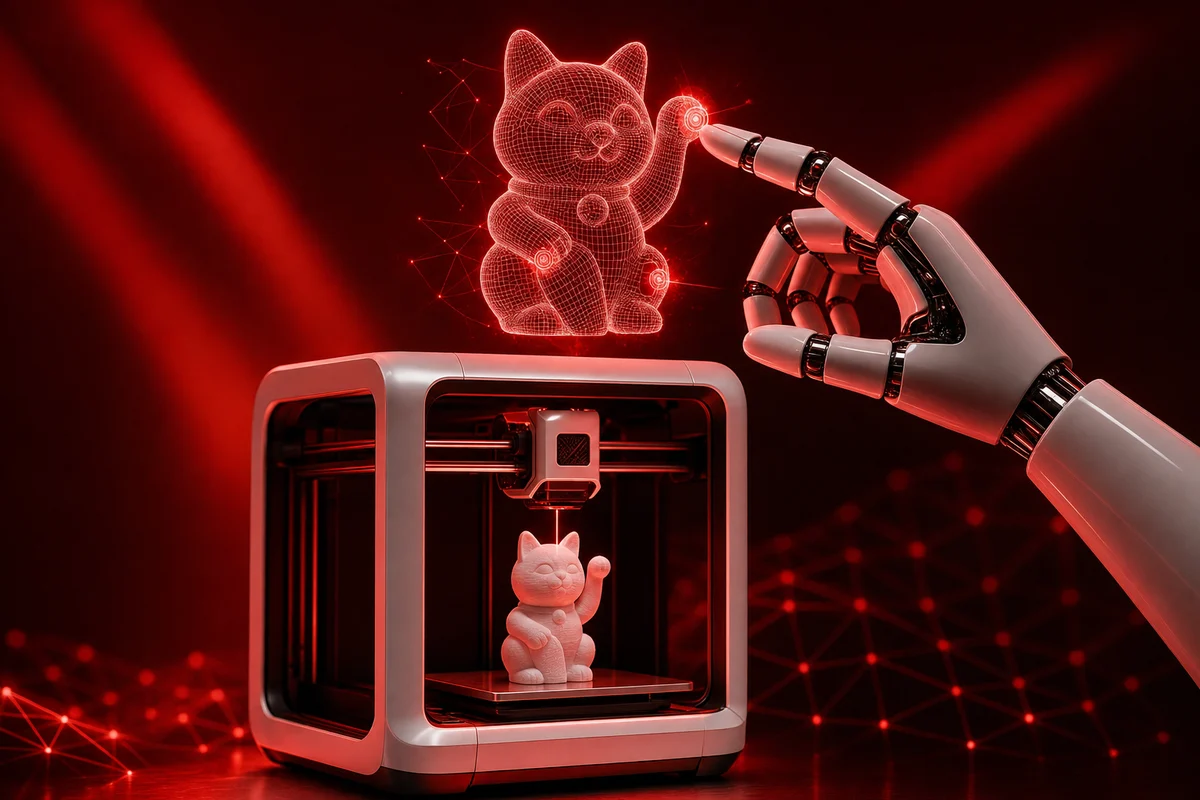
Ein 3D-Modell aus einer KI wie TRELLIS.2 oder aus der Fotogrammetrie sieht am Bildschirm fertig aus, ist für den Drucker aber selten gleich geeignet: Es hat keine echte Größe, oft kleine Löcher, manchmal mehrere hunderttausend Polygone und meist keine flache Standfläche. In dieser Anleitung machst du daraus mit dem kostenlosen Programm Blender eine Datei, die dein Slicer ohne Murren annimmt.
Wie du überhaupt zu einem Modell kommst, steht in 3D-Modell aus Fotos erstellen (aus einem oder vielen Fotos) und in 3D-Modell mit KI erstellen – vom Text zur Figur.
Das brauchst du
- Blender 5.2 LTS (kostenlos von blender.org, Stand Oktober 2026: Version 5.2.3). Ältere Versionen ab 4.2 gehen auch, die Menüs sind fast gleich.
- Die Erweiterung 3D Print Toolbox (kostenlos, wird in Schritt 2 installiert).
- Dein Modell als GLB (aus ComfyUI) oder OBJ (aus Meshroom oder RealityScan).
- Einen Slicer, zum Beispiel PrusaSlicer, OrcaSlicer, Bambu Studio oder Cura.
Schneller Weg ohne Blender: PrusaSlicer und Bambu Studio können kleine Fehler unter Windows selbst reparieren (Rechtsklick auf das Modell → in PrusaSlicer „Fix by the Netfabb“, in Bambu Studio „Fix Model“). Für eine Figur, die nur ein paar Löcher hat, reicht das oft. Größe, Boden und Polygonzahl bekommst du aber nur mit Blender richtig in den Griff.
1. Modell in Blender laden
- Starte Blender und wähle General. Lösche den Standard-Würfel: anklicken, Taste
X→ Delete. - Importiere dein Modell:
- GLB: File → Import → glTF 2.0 (.glb, .gltf)
- OBJ: File → Import → Wavefront (.obj)
- Ein Klick auf das Modell wählt es aus. Mit
Num .(Punkt auf dem Ziffernblock) oder View → Frame Selected springst du zu ihm.
KI-Modelle bestehen manchmal aus mehreren Teilen. Wähle dann alle mit A aus und füge sie mit Strg + J zu einem Objekt zusammen.
2. Die 3D Print Toolbox installieren
- Edit → Preferences → Get Extensions. Erlaube beim ersten Mal den Online-Zugriff.
- Suche nach 3D Print Toolbox und klicke auf Install.
- Schließe das Fenster. Im 3D-Fenster öffnest du mit der Taste
Ndie Seitenleiste. Dort gibt es jetzt einen eigenen Reiter für die Toolbox (früher hieß er 3D-Print). Er erscheint nur, wenn ein Modell ausgewählt ist.
Die Toolbox prüft das Modell, repariert typische Fehler, bringt es auf eine gewünschte Größe und exportiert es. Die Beschriftungen haben sich zwischen den Versionen leicht geändert; diese Anleitung bezieht sich auf Version 1.5.
3. Auf die richtige Größe bringen
KI-Modelle sind meist winzig oder riesig, weil sie keine Maßeinheit kennen.
- Stell die Einheiten auf Millimeter: Properties → Scene → Units, dort Unit System: Metric und Length: Millimeters.
- In der Toolbox unter Scale To wählst du Bounds und gibst die gewünschte Größe ein, zum Beispiel
80 mm. Damit wird die längste Seite des Modells genau so lang. Alternativ kannst du über Volume auf ein bestimmtes Volumen skalieren. - Wende die Skalierung an: Object → Apply → Scale (oder
Strg + A→ Scale). Sonst rechnen manche Prüfungen und Exporte mit der alten Größe.
4. Prüfen und Löcher schließen
- Klicke in der Toolbox auf Check All. Die wichtigsten Ergebnisse:
- Solid / Non-Manifold: Kanten, an denen das Modell nicht geschlossen ist. Das ist der häufigste Fehler und muss weg.
- Intersections: Flächen, die sich gegenseitig durchdringen.
- Thickness: zu dünne Stellen.
- Overhang: Flächen, die beim Druck Stützen brauchen.
- Klicke auf Make Manifold. Das dreht falsch herum zeigende Flächen um, füllt Löcher und entfernt leere Kanten und Flächen.
- Prüfe mit Check All erneut. Bleiben Fehler übrig, hilft der nächste Schritt.
Wenn Make Manifold nicht reicht: Remesh
Bei sehr zerklüfteten KI-Modellen oder Scans ist es oft einfacher, die Oberfläche komplett neu aufzubauen:
- Properties → Modifiers (Schraubenschlüssel) → Add Modifier → Generate → Remesh.
- Modus Voxel. Blender baut daraus ein neues, geschlossenes Netz, das das Volumen möglichst behält. Je kleiner die Voxelgröße, desto feiner die Details und desto mehr Polygone.
- Wenn es passt: Modifier über das kleine Menü am Modifier → Apply anwenden.
Achtung: Remesh baut das Netz neu auf. Die Farbtextur aus der KI passt danach nicht mehr – für einfarbige Drucke ist das egal, für Mehrfarbdruck nimm lieber Make Manifold. Flache Teile ohne Dicke (zum Beispiel Blätter) brauchen vorher einen Solidify-Modifier, sonst verschwinden sie.
5. Polygone reduzieren
Ein Modell mit einer Million Dreiecken druckt nicht besser als eines mit 200.000, macht den Slicer aber langsam.
- Add Modifier → Generate → Decimate, Modus Collapse.
- Stell Ratio zum Beispiel auf
0.3– dann bleiben etwa 30 % der Flächen. Oben links im 3D-Fenster (Overlay Statistics einschalten) siehst du die Zahl der Dreiecke. - Geh so weit herunter, wie du keinen Unterschied siehst, und wende den Modifier an.
6. Flache Standfläche schneiden
Figuren aus der KI stehen oft auf runden oder schiefen Füßen.
Variante A – mit der Toolbox: Wähle im Bearbeitungsmodus (Tab) die Flächen, auf denen das Modell stehen soll, und nutze Align XY. Das legt diese Flächen flach auf die Druckplatte. Mit der Toolbox-Funktion Bisect kannst du außerdem eine Ebene einziehen und alles darunter abschneiden.
Variante B – von Hand:
- Wechsle mit
Tabin den Bearbeitungsmodus, wähle alles mitA. - Mesh → Bisect. Zieh mit der Maus eine waagerechte Linie knapp über die Unterseite.
- Im Optionsfenster unten links: Fill anhaken (schließt die Schnittfläche) und Clear Inner oder Clear Outer (entfernt den Teil unterhalb).
- Mit
Tabzurück und mit Check All noch einmal prüfen.
7. Für Resin: aushöhlen
Für Resin-Drucker sparen hohle Modelle viel Harz. Die Toolbox hat dafür Hollow (ab Blender 5.0 als Modifier). Wichtig: Hohle Resin-Modelle brauchen Abflusslöcher, sonst bleibt flüssiges Harz eingeschlossen. Formlabs nennt je nach Drucker mindestens 0,75 bis 3,5 mm Durchmesser. Viele Resin-Slicer setzen Aushöhlung und Löcher auch selbst – dann lässt du diesen Schritt weg.
Für FDM-Drucker höhlst du nicht aus, das übernimmt die Füllung (Infill) im Slicer.
8. Exportieren
STL (geht mit jedem Slicer):
- Modell auswählen.
- File → Export → Stl (.stl).
- Selection Only anhaken, Apply Modifiers anhaken (falls du sie nicht schon angewendet hast). Die Einheit kommt über Scene Unit mit.
Alternativ exportierst du direkt aus der Toolbox (STL, OBJ oder PLY). Dort stellst du unter Export Units die Einheit ein.
3MF (moderner, speichert Einheiten und Farben): Blender kann das nicht von Haus aus. Installiere wie in Schritt 2 die Erweiterung „3MF Import/Export“ und exportiere dann als 3MF. Bambu Studio und OrcaSlicer arbeiten gern mit 3MF.
9. Im Slicer
- Wanddicke: Für FDM sind 0,8 mm das absolute Minimum (zwei Bahnen mit 0,4-mm-Düse), stabiler sind 1,2 bis 1,6 mm. Die Thickness-Prüfung der Toolbox zeigt dir zu dünne Stellen.
- Überhänge: Ab etwa 45 Grad brauchen FDM-Drucke Stützen, je nach Material zwischen 35 und 55 Grad. Bei KI-Figuren sind das typischerweise Arme, Kinn und Hutkrempen.
- Resin: Wände können deutlich dünner sein (Formlabs nennt je nach Drucker 0,2 bis 0,6 mm), große hohle Modelle werden aber zerbrechlich.
- Ausrichtung: Leg die flache Standfläche aus Schritt 6 auf die Platte. Für feine Gesichter kann ein leicht gekipptes Modell schöner werden, weil weniger Stützen am Gesicht ansetzen – das ist Ausprobieren.
Häufige Probleme
| Problem | Ursache | Lösung |
|---|---|---|
| Slicer meldet „Fehler im Modell“ | Löcher, offene Kanten | Make Manifold, sonst Remesh (Schritt 4) |
| Modell ist im Slicer winzig | Skalierung nicht angewendet oder falsche Einheit | Schritt 3, beim Export Scene Unit prüfen |
| Slicer ist extrem langsam | zu viele Polygone | Decimate (Schritt 5) |
| Teile fehlen nach dem Remesh | zu dünn oder Voxel zu groß | Voxelgröße verkleinern oder vorher Solidify |
| Figur kippt um | kein flacher Boden | Bisect (Schritt 6) |
Und Microsoft 3D Builder oder Meshmixer? 3D Builder gibt es im Microsoft Store nicht mehr. Meshmixer ist seit 2018 nicht weiterentwickelt worden. Blender und die Reparatur in PrusaSlicer oder Bambu Studio sind heute die bessere Wahl.
Alles rund um 3D mit KI findest du gesammelt unter 3D-Modelle mit KI erstellen.
Quellen
- Blender: Download (5.2 LTS)
- Blender-Handbuch 5.2: glTF-Import, OBJ, STL
- 3D Print Toolbox (Blender Extensions, Versionsverlauf)
- Blender-Handbuch: 3D Print Toolbox (Funktionen)
- Blender-Handbuch 5.2: Remesh, Decimate, Bisect
- 3MF Import/Export (Blender Extensions)
- Prusa: Modelle reparieren, Bambu Lab: Fix Model
- Formlabs: Modelle aushöhlen, Formlabs: Design-Vorgaben Form 2
- Wevolver: FDM-Designtipps (Wanddicke, Überhänge)
Stand: 26.10.2026