
In dieser Anleitung erzeugst du mit dem Videomodell LTX-2.3 von Lightricks ein fünf Sekunden langes Video in ComfyUI. Du nutzt dafür die offizielle Vorlage, lädst die nötigen Dateien in die richtigen Ordner und lernst die wenigen Einstellungen kennen, die wirklich zählen. Am Ende machst du aus einem eigenen Bild ein bewegtes Video.
Das brauchst du
- Windows 10 oder 11 mit einer aktuellen ComfyUI-Installation. Falls du ComfyUI noch nicht hast, folge zuerst der Anleitung ComfyUI einrichten und das erste Bild erzeugen.
- Eine NVIDIA-Grafikkarte. Lightricks nennt für LTX mindestens 16 GB VRAM für kleinere Videos und empfiehlt 32 GB oder mehr. Die Übersicht in Schritt 2 zeigt, was das für deine Karte bedeutet.
- Freien Speicherplatz: Die Dateien für die Vorlage sind zusammen gut 40 GB groß. Lightricks empfiehlt für Modelle und Zwischenspeicher sogar über 100 GB freien Platz.
- Eine stabile Internetverbindung für den Download.
- Grundkenntnisse in Englisch für die Beschreibung (den Prompt). Die Modellkarte nennt Englisch als Sprache des Modells.
1. Was LTX kann
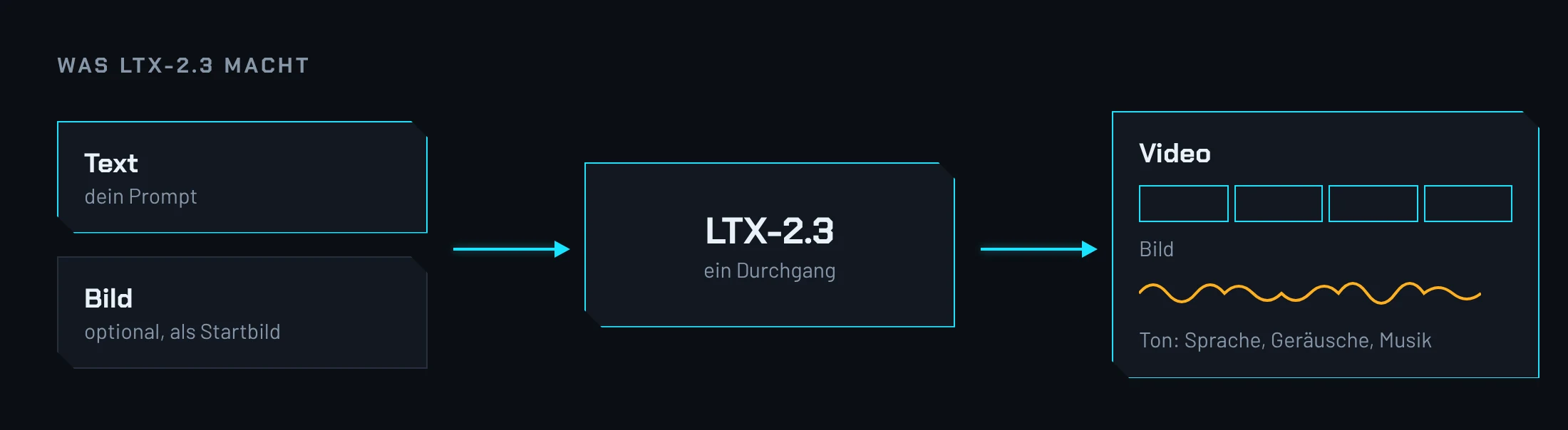
LTX-2 und der Nachfolger LTX-2.3 sind offene Videomodelle von Lightricks. Laut Hersteller erzeugen sie Bild und Ton gemeinsam in einem Durchgang: Bewegung, Sprache, Hintergrundgeräusche und Musik. Das unterscheidet LTX von vielen anderen Videomodellen, die stumme Clips liefern.
In ComfyUI gibt es für LTX-2.3 offizielle Vorlagen für:
- Text zu Video: Du beschreibst eine Szene, LTX erzeugt das Video mit Ton.
- Bild zu Video: Ein Bild wird zum ersten Bild des Videos und dann animiert.
- Erstes und letztes Bild zu Video: LTX füllt die Bewegung zwischen zwei Bildern.
- Bild und Ton zu Video: Eine Person aus einem Bild bewegt die Lippen passend zu einer Tonspur.
In dieser Anleitung nutzt du die ersten beiden.
Wichtig: Laut Modellkarte kann Ton ohne Sprache schlechter klingen als Dialog. Lesbare Schrift und Logos gelingen laut dem Prompt-Leitfaden von Lightricks noch nicht zuverlässig.
2. Passt LTX zu deiner Grafikkarte?
Videomodelle brauchen deutlich mehr Grafikspeicher als Bildmodelle. Die offiziellen Angaben von Lightricks sind vorsichtig: Die Dokumentation der ComfyUI-Erweiterung nennt 32 GB VRAM oder mehr, der Lightricks-Blog nennt für LTX mindestens 16 GB für kleinere Videos. Unsere Schätzungen für die fp8-Fassungen findest du auf den Modellseiten.
| VRAM | Was realistisch ist |
|---|---|
| 8 GB | LTX-2 und LTX-2.3 liegen weit unter der offiziellen Mindestangabe. Nimm lieber ein kleineres Videomodell wie Wan 2.2 TI2V 5B. |
| 12 GB | Ebenfalls unter der offiziellen Mindestangabe. Die ältere Reihe LTX-Video 0.9.8 hat laut Modellkarte eine 2B-Variante für wenig VRAM, für sie gibt es aber keinen offiziellen ComfyUI-Workflow von Lightricks. |
| 16 GB | Offizielle Untergrenze für kleinere Videos mit LTX-2.3. Rechne damit, dass du Auflösung und Länge senken musst. |
| 24 GB | Unsere Schätzung für LTX-2.3 in fp8 liegt bei etwa 23,5 GB, für LTX-2 bei 20,5 GB. Die Vorlage läuft hier mit etwas Spielraum bei den Einstellungen. |
| 32 GB und mehr | Von Lightricks empfohlen. Hier hast du genug Reserve für höhere Auflösungen und längere Clips. |
Ob deine Karte reicht, kannst du auch mit unserem Rechner prüfen.

Tipp: Im August 2026 ist LTX-2.5 erschienen. ComfyUI hat dafür eigene Vorlagen („LTX-2.5: Text to Video“). Die Dateien sind größer, und Lightricks nennt auch hier 32 GB VRAM als dokumentiertes Minimum. Für den Einstieg bleibt diese Anleitung bei LTX-2.3, weil es dafür die ausführlichste offizielle Anleitung von ComfyUI gibt.
3. Die Lizenz verstehen
Lizenz: LTX-2 und LTX-2.3 stehen unter der LTX-2 Community License Agreement vom 5. Januar 2026. Wir stufen sie als „eingeschränkt“ ein. Das bedeutet konkret:
- Kostenlos, auch kommerziell, solange du (bzw. deine Firma) weniger als 10 Millionen US-Dollar Jahresumsatz hast. Bei der Grenze zählen alle verbundenen Firmen und Tochterfirmen zusammen. Nutzt du LTX für deinen Arbeitgeber, zählt dessen Umsatz.
- Die Lizenz gilt in einer bestimmten Fassung für deinen Download: Laut Lightricks fällt LTX-2.3 bis zum 11. August 2026 unter die LTX-2-Lizenz, neuere Downloads unter die LTX-2.x-Lizenz. Prüfe, welche Fassung für dich gilt.
- Ab 10 Millionen US-Dollar Jahresumsatz brauchst du eine kostenpflichtige kommerzielle Lizenz von Lightricks. Wer ohne sie kommerziell nutzt, verstößt gegen die Lizenz und muss laut Vertragstext die fälligen Lizenzgebühren und zusätzlich eine Vertragsstrafe in doppelter Höhe zahlen.
- Deine Videos gehören dir: Lightricks beansprucht keine Rechte an dem, was du erzeugst. Du bist aber für Eingaben und Ergebnisse verantwortlich.
- Nutzungsverbote (Anhang A): unter anderem keine Deepfakes von Personen ohne deren Zustimmung, keine Belästigung oder Diffamierung, keine Inhalte, die Minderjährigen schaden. Wenn du erzeugte Inhalte veröffentlichst, musst du klar kennzeichnen, dass sie maschinell erzeugt sind.
- Du darfst LTX nicht in einem Produkt einsetzen, das direkt mit den kommerziellen Angeboten von Lightricks konkurriert, ohne gesonderte Lizenz.
- Eigene Weiterentwicklungen wie selbst trainierte LoRAs darfst du nur unter derselben Lizenz weitergeben.
LTX-2.5 steht unter einer neueren Fassung (LTX-2.x Community License vom 11. August 2026) mit derselben Umsatzgrenze von 10 Millionen US-Dollar. Lies vor einer kommerziellen Nutzung immer den Originaltext (Link unter Quellen). Mehr zum Thema: Lizenz im Glossar.
4. ComfyUI aktualisieren
LTX-2.3 ist fest in ComfyUI eingebaut, du brauchst keine Erweiterung (Custom Nodes). Die Vorlagen setzen aber eine aktuelle Version voraus. Die ComfyUI-Dokumentation sagt ausdrücklich: zuerst ComfyUI aktualisieren.
- Desktop-App: Die App selbst aktualisiert sich automatisch. Für ComfyUI darin öffnest du den Bereich Manage und dort den Reiter Update. Der Kanal Stable ist voreingestellt. Alternativ prüfst du über Help → Check for Updates.
- Portable Version: Öffne im Ordner
ComfyUI_windows_portableden Unterordnerupdateund starteupdate_comfyui_stable.bat(stabile Version) oderupdate_comfyui.bat(neueste Entwicklerversion). Warte, bis das Fenster fertig ist. Die dritte Dateiupdate_comfyui_and_python_dependencies.batbrauchst du dafür nicht, sie kann laut Dokumentation Konflikte verursachen. - Starte ComfyUI danach neu.
Wichtig: Laut ComfyUI kommen Neuerungen in der Desktop-App erst mit den stabilen Versionen an. Wenn eine Vorlage Knoten nicht findet, ist deine Version wahrscheinlich noch zu alt.
5. Die LTX-2.3-Vorlage öffnen
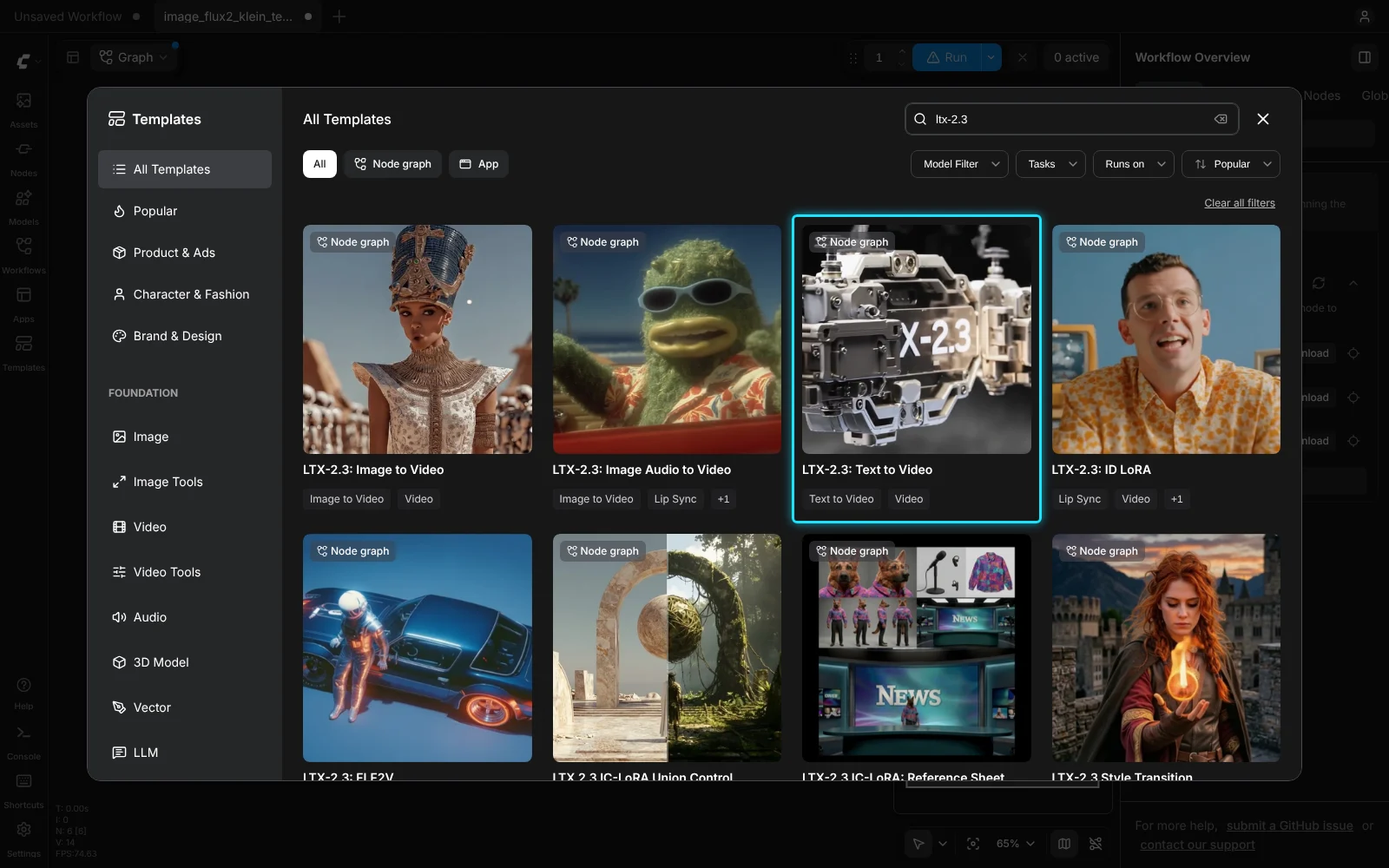
- Klicke in der linken Seitenleiste auf das Symbol für Templates (Vorlagen). Alternativ öffnest du das Menü über das Comfy-Logo oben links und wählst Browse Templates. Tippe im Suchfeld
ltx-2.3. - Wechsle in die Kategorie Video oder suche nach „LTX-2.3“.
- Wähle LTX-2.3: Text to Video.
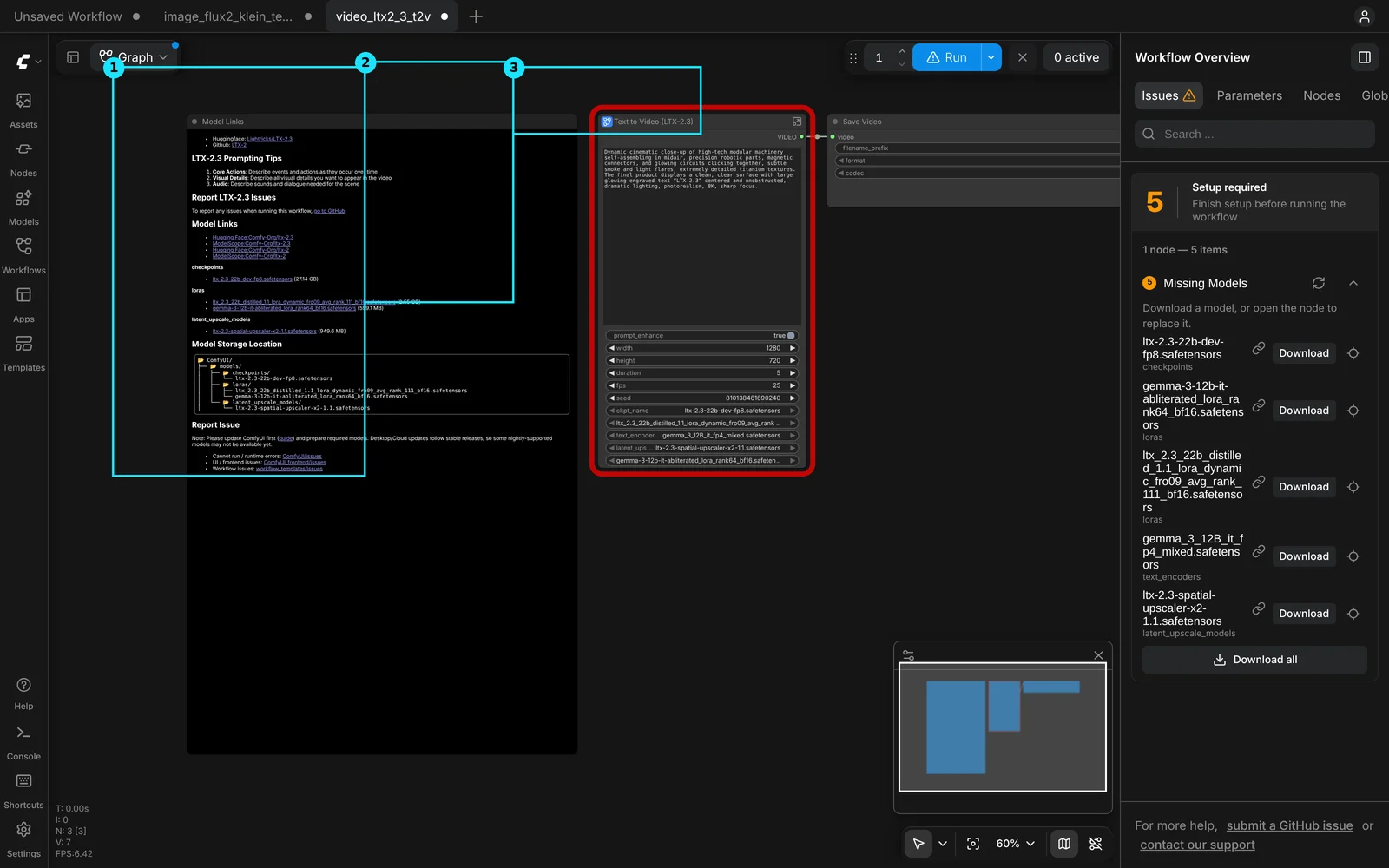
Die Vorlage öffnet sich als neuer Workflow. Du siehst vor allem einen großen Baustein mit allen wichtigen Einstellungen, daneben einen Baustein zum Speichern des Videos und eine Notiz mit Modell-Links und Prompt-Tipps. Der große Baustein ist ein sogenannter Subgraph: Er fasst viele Einzelschritte zusammen, damit du nur die wichtigen Felder siehst.
6. Die Modelldateien herunterladen
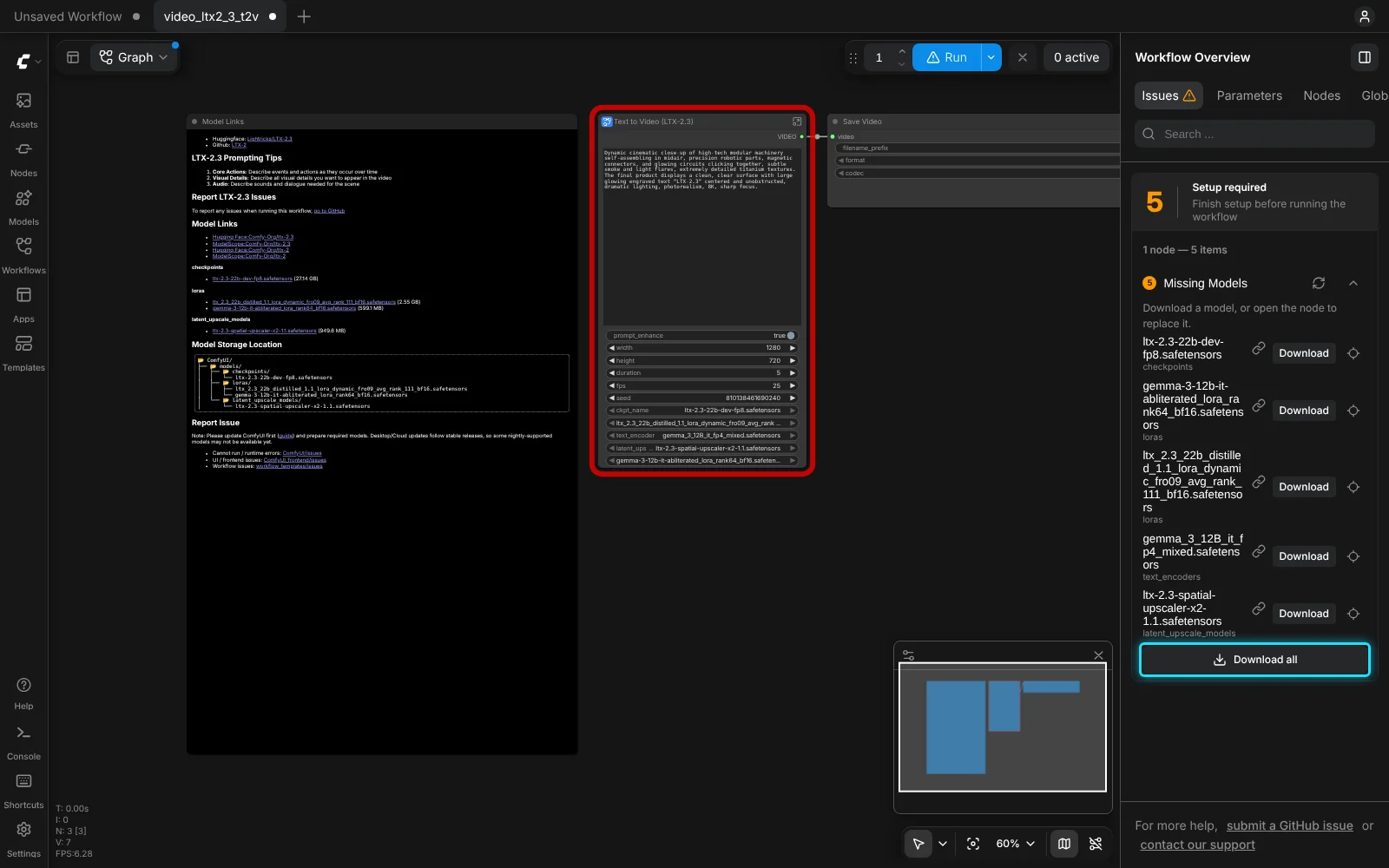
Fehlen Dateien, markiert ComfyUI die betroffenen Bausteine rot und zeigt oben rechts einen Hinweis wie „5 issues found“ mit View details. Ein Klick darauf öffnet rechts den Reiter Issues (in der Doku teils noch Errors) mit Setup required und dem Bereich Missing Models. Dort kannst du jede Datei einzeln mit Download oder alle mit Download all laden. In der Desktop-App landen sie automatisch im passenden Unterordner von ComfyUI/models.
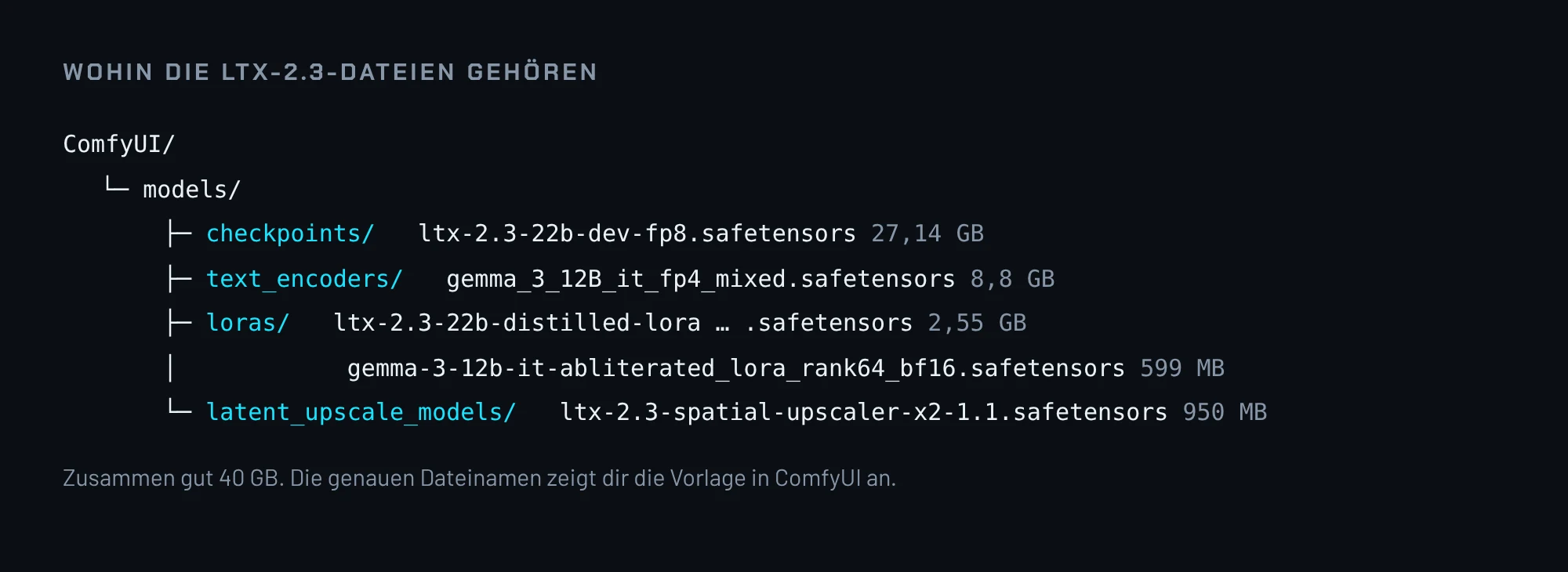
Klappt das bei dir nicht (zum Beispiel in der portablen Version), lade die Dateien selbst über die Links in der Notiz der Vorlage und lege sie so ab:
| Datei | Größe laut Vorlage | Ordner |
|---|---|---|
ltx-2.3-22b-dev-fp8.safetensors (Hauptmodell) | 27,14 GB | models/checkpoints |
gemma_3_12B_it_fp4_mixed.safetensors (Text Encoder) | 8,8 GB | models/text_encoders |
ltx_2.3_22b_distilled_1.1_lora_dynamic_fro09_avg_rank_111_bf16.safetensors (Destillations-LoRA) | 2,55 GB | models/loras |
gemma-3-12b-it-abliterated_lora_rank64_bf16.safetensors (LoRA für den Text Encoder) | 599,1 MB | models/loras |
ltx-2.3-spatial-upscaler-x2-1.1.safetensors (Hochskalierer) | 949,6 MB | models/latent_upscale_models |
Ein eigenes VAE brauchst du nicht: Bei LTX-2.3 steckt es zusammen mit dem Hauptmodell in einer Datei. Die Größenangaben für die meisten Dateien stehen in der Notiz der Vorlage, die für den Text Encoder in der Notiz der LTX-2-Vorlage. Je nach Leitung dauert der Download zwischen einer halben Stunde und mehreren Stunden.
Wichtig: Die Dateien von LTX-2 und LTX-2.3 sind nicht untereinander austauschbar. Eine LoRA funktioniert laut Lightricks nur mit dem Modell, für das sie trainiert wurde. Achte darauf, dass alle Dateien zu LTX-2.3 gehören.
Tipp: Liegt eine Datei in einem Unterordner, erkennt die Prüfung sie nicht. Wähle sie dann direkt im Auswahlfeld des Bausteins aus.
Wenn alles geladen ist, klicke auf Refresh oder drücke in ComfyUI die Taste R, damit die Liste neu eingelesen wird. Die roten Markierungen sollten verschwinden.
7. Die wichtigsten Einstellungen
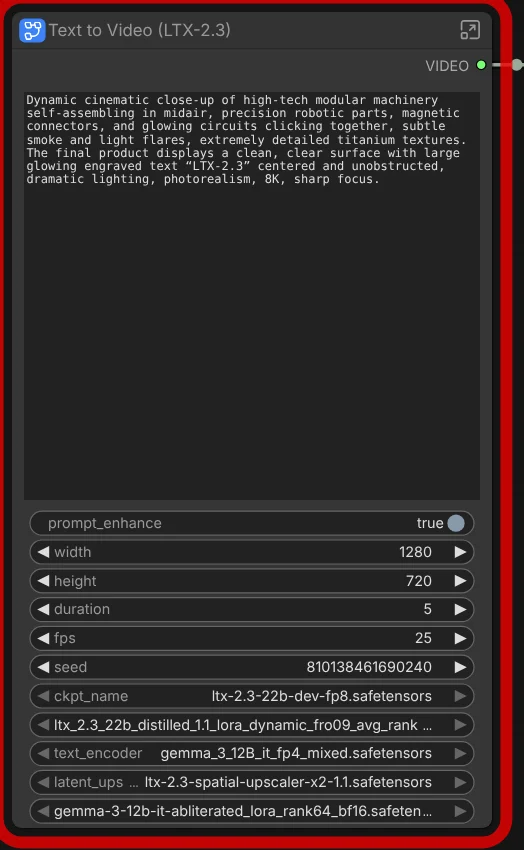
Im großen Baustein der Vorlage findest du diese Felder. Die Standardwerte stammen direkt aus der offiziellen Vorlage:
| Feld | Standard | Bedeutung |
|---|---|---|
prompt (bei Text zu Video ohne Beschriftung) | Beispieltext | Deine Szenenbeschreibung auf Englisch. |
prompt_enhance | an | Lässt deine Beschreibung vor dem Start automatisch ausformulieren. |
width / height | 1280 × 720 | Breite und Höhe des Videos (siehe Auflösung). |
duration | 5 | Länge des Videos in Sekunden. |
fps | 25 | Bilder pro Sekunde (siehe Frames und FPS). |
seed | Zufallszahl | Startwert für den Zufall. Gleicher Seed und gleiche Einstellungen ergeben das gleiche Video. |
Darunter folgen die Auswahlfelder für die Modelldateien aus Schritt 6. Die Zahl der Rechenschritte (Steps) musst du nicht einstellen: Die Vorlage kombiniert das Dev-Modell mit der Destillations-LoRA und festen Schritten, danach folgt ein kurzer Durchgang zum Hochskalieren. Laut Modellkarte arbeitet die destillierte Fassung mit 8 Schritten und CFG 1.
Beachte dabei:
- Breite und Höhe sollen laut Modellkarte durch 32 teilbar sein. Passt ein Wert nicht, füllt das Modell laut Modellkarte auf und schneidet danach zurecht. Der Vorlagenwert 720 ist nicht durch 32 teilbar, wird aber automatisch angepasst. Willst du eigene Werte, nimm durch 32 teilbare Zahlen.
- Die Bildzahl soll laut Modellkarte die Form „Vielfaches von 8 plus 1“ haben (zum Beispiel 97 oder 121). In der Vorlage gibst du nur Sekunden und FPS an, die Bildzahl ergibt sich daraus.
- Für den ersten Test empfiehlt Lightricks in seiner ComfyUI-Dokumentation kleine Werte: 480 × 720 und 41 bis 81 Bilder für schnellere Läufe. Bei wenig VRAM ist das der beste Startpunkt. Bei 25 FPS entsprechen 2 bis 3 Sekunden diesem Bereich.
8. Das erste Video erzeugen
- Ersetze den Beispieltext im Feld
promptdurch deine eigene Beschreibung. Ein Beispiel im Stil des Lightricks-Leitfadens:
A medium shot of an old fisherman with a grey beard and a yellow raincoat standing on a wooden pier at dawn. He slowly lifts a lantern and looks out over the calm sea while gentle waves splash against the posts. Soft golden light breaks through low fog, seagulls cry in the distance. The camera slowly dollies in toward his face as he quietly says, „The sea is calm today.“- Klicke auf Run (unten bzw. oben in der Werkzeugleiste, je nach Version).
- Warte. Der erste Lauf dauert länger, weil ComfyUI die Modelle erst in den Speicher lädt. Spätere Läufe sind schneller. Wie lange ein Video dauert, hängt stark von deiner Grafikkarte ab.
- ComfyUI hebt den Baustein hervor, an dem gerade gerechnet wird, und zeigt eine Fortschrittsanzeige.
Wenn das Video fertig ist, erscheint es im Baustein Save Video und lässt sich dort mit Ton abspielen.
9. Wo das Video gespeichert wird
ComfyUI speichert fertige Videos im Ordner output deiner ComfyUI-Installation. Die Vorlage legt sie dort im Unterordner video ab, der Dateiname beginnt mit LTX_2.3_t2v, gefolgt von einer fortlaufenden Nummer.
- Desktop-App: Ein- und Ausgabeordner liegen standardmäßig unter
%LOCALAPPDATA%\Comfy-Desktop\ComfyUI-Shared. Ältere Installationen nutzen%USERPROFILE%\ComfyUI-Shared. - Portable Version: im Ordner
ComfyUI\output\videoinnerhalb des entpackten Ordners.
Tipp: Ziehst du ein fertiges Video zurück ins ComfyUI-Fenster, lädt ComfyUI den Workflow, mit dem es entstanden ist. So kannst du jedes Ergebnis später nachbauen.
10. Aus einem Bild ein Video machen
- Öffne wie in Schritt 5 die Vorlagen und wähle LTX-2.3: Image to Video. Sie nutzt dieselben Modelldateien, du musst nichts nachladen.
- Im Baustein Load Image ist ein Beispielbild (
egyptian_queen.png) eingetragen. Klicke auf das Feld zum Hochladen und wähle dein eigenes Bild. - Beschreibe im Feld
prompt, was im Video passieren soll: Bewegung, Kamera, Ton. Was ohnehin im Bild zu sehen ist, musst du nur kurz erwähnen. - Klicke auf Run.
Dein Bild wird zum ersten Bild des Videos. In dieser Vorlage ist prompt_enhance standardmäßig aus, damit deine Beschreibung genau so verwendet wird, wie du sie schreibst. Fertige Videos landen im selben Ordner mit dem Namen LTX_2.3_i2v_….
Tipp: Das Seitenverhältnis deines Bildes sollte zu
widthundheightpassen. Für ein Hochformatbild tauschst du die beiden Werte. Laut Beschreibung der Vorlage unterstützt LTX-2.3 Hochformat besser als LTX-2.
11. Bessere Prompts schreiben
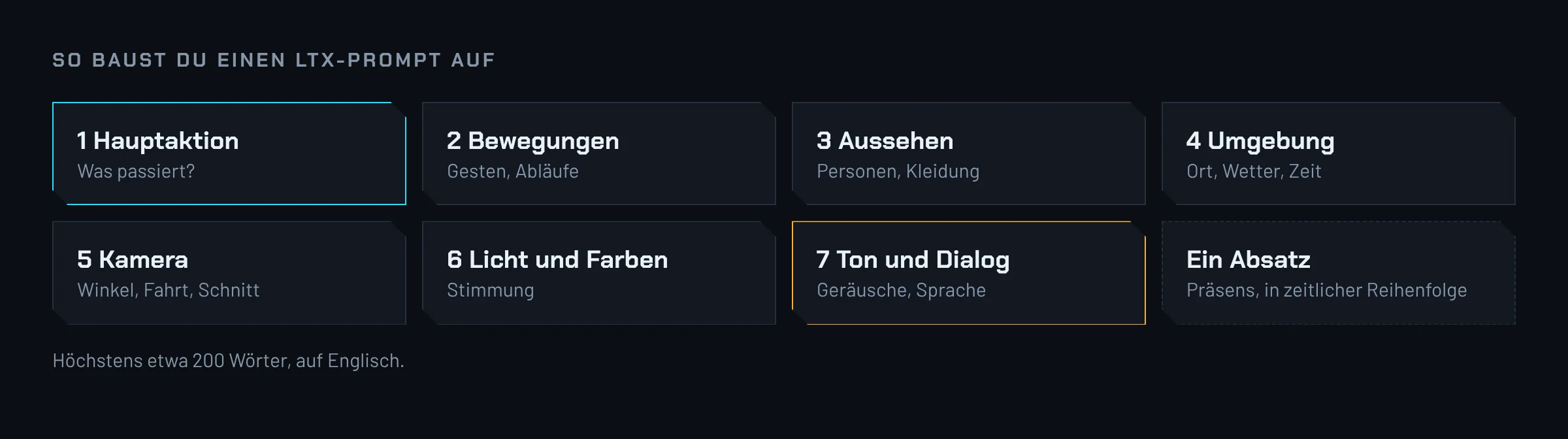
Lightricks hat einen eigenen Leitfaden für LTX-Prompts. Die wichtigsten Punkte:
- Ein zusammenhängender Absatz, etwa 4 bis 8 Sätze, höchstens rund 200 Wörter.
- Mit der Hauptaktion beginnen und die Ereignisse in der zeitlichen Reihenfolge beschreiben, im Präsens.
- Personen genau beschreiben: Alter, Frisur, Kleidung, Besonderheiten. Gefühle über sichtbare Zeichen zeigen statt mit Wörtern wie „traurig“.
- Umgebung und Licht: Lichtstimmung, Farben, Oberflächen, Wetter wie Nebel oder Regen.
- Kamera: Begriffe wie „dolly in“, „handheld tracking“, „pans across“ oder „static frame“. Beschreibe auch, wie das Bild am Ende der Bewegung aussieht.
- Ton: Geräusche und Musik nennen. Gesprochenes in Anführungszeichen setzen, bei Bedarf mit Sprache und Akzent.
- Vermeiden: Text und Logos, sehr hektische Bewegungen wie Springen oder Jonglieren, zu viele Personen und widersprüchliche Lichtquellen.
- Einfach anfangen und Details nach und nach ergänzen.
Häufige Probleme
- „CUDA out of memory“ oder „Allocation on device“: Der Grafikspeicher reicht nicht. Senke zuerst
width/height(etwa auf 480 × 720 bzw. 720 × 480) undduration(2 bis 3 Sekunden). Schließe andere Programme, die die Grafikkarte nutzen. Siehe CUDA out of memory und Allocation on device. - „Value not in list“ beim Start: Eine Modelldatei fehlt oder liegt im falschen Ordner. Prüfe die Tabelle in Schritt 6 und drücke danach
R. Siehe Value not in list. - „Missing Node Types“: Deine ComfyUI-Version ist zu alt für die Vorlage. Aktualisiere ComfyUI wie in Schritt 4. Siehe Missing Node Types.
- „mat1 and mat2 shapes cannot be multiplied“: Meist sind Dateien von LTX-2 und LTX-2.3 vermischt. Wähle in allen Auswahlfeldern die LTX-2.3-Dateien. Siehe mat1 and mat2 shapes.
- Download bricht ab oder bleibt hängen: Siehe Hugging-Face-Download bricht ab.
- „Error while deserializing header“ oder „incomplete metadata“: Die Datei ist unvollständig. Lösche sie und lade sie neu. Siehe Error while deserializing header und incomplete metadata.
- „Reconnecting“ mitten in der Berechnung: Die Verbindung zu ComfyUI ist abgebrochen. Siehe Reconnecting.
Wie geht es weiter?
- ComfyUI im Überblick
- Modellseiten: LTX-2.3, LTX-2, LTX-Video 0.9.8, Wan 2.2 TI2V 5B, Wan 2.2 A14B
- Glossar: VRAM, Frames und FPS, fp8, Distillation, Text Encoder, Workflow
- VRAM-Rechner: passt ein Modell auf deine Karte?
- Kaufberater: welche Grafikkarte für Videomodelle?
Quellen
- ComfyUI Docs: LTX-2.3 in ComfyUI
- ComfyUI Docs: LTX-2 in ComfyUI
- ComfyUI Docs: Workflow-Vorlagen
- ComfyUI Docs: ComfyUI aktualisieren
- ComfyUI Docs: Desktop-Installation unter Windows
- ComfyUI Docs: LTXV (LTX-Video 0.9.5)
- Comfy-Org workflow_templates: video_ltx2_3_t2v.json
- Comfy-Org workflow_templates: video_ltx2_3_i2v.json
- Comfy-Org workflow_templates: index.json (Vorlagenliste)
- Lightricks/LTX-2.3 Modellkarte (Hugging Face)
- Lightricks/LTX-2.3-fp8 Modellkarte (Hugging Face)
- Lightricks/LTX-Video Modellkarte (Hugging Face)
- Lightricks/LTX-2 auf GitHub (README)
- Lightricks/ComfyUI-LTXVideo auf GitHub (README)
- LTX-2 Community License Agreement
- LTX-2.x Community License Agreement
- LTX Docs: Using ComfyUI with LTX
- LTX Blog: How to install and run an AI video model
- LTX Blog: Run a video generation model locally
- LTX Blog: Prompting guide for LTX-2
Stand: 21.10.2026