
LM Studio ist ein Programm, mit dem du Sprachmodelle wie Qwen, Gemma oder gpt-oss direkt auf deinem PC nutzt. Am Ende dieser Anleitung hast du LM Studio installiert, ein Modell gewählt, das zu deiner Grafikkarte passt, und deinen ersten Chat geführt. Deine Eingaben verlassen dabei deinen Rechner nicht.
Das brauchst du
- Windows 10 oder 11 auf einem x64-PC. Der Prozessor muss den Befehlssatz AVX2 unterstützen. Das können praktisch alle Prozessoren der letzten Jahre. Windows-PCs mit ARM-Chip (zum Beispiel Snapdragon X Elite) werden ebenfalls unterstützt.
- Mindestens 16 GB Arbeitsspeicher (RAM) werden empfohlen.
- Eine Grafikkarte mit mindestens 4 GB eigenem Grafikspeicher (VRAM) wird empfohlen. Mit 8 GB oder mehr macht es deutlich mehr Spaß.
- Freier Speicherplatz für die Modelle: je nach Modell 5 bis 20 GB, besser mehr.
- Internet für den Download von Programm und Modell. Danach funktioniert das Chatten auch offline.
Tipp: Ob dein Prozessor AVX2 kann, siehst du auf der Herstellerseite deines Prozessormodells. Alternativ zeigt das Programm HWiNFO die unterstützten Befehlssätze an.
1. LM Studio herunterladen und installieren
- Öffne lmstudio.ai/download im Browser.
- Klicke auf den Download für Windows. Im Oktober 2026 ist das die Version 0.4.26.
- Starte die heruntergeladene
.exe-Datei und folge dem Installationsprogramm.
Auf der Download-Seite gibt es auch ein zweites Programm namens Bionic. Das ist ein KI-Agent von denselben Entwicklern. Für diese Anleitung brauchst du ihn nicht. Lade nur LM Studio.
Wichtig: Meldet Windows „Der Computer wurde durch Windows geschützt“, obwohl die Datei sicher von lmstudio.ai stammt, hilft dir unsere Seite SmartScreen oder Defender blockiert den Installer.
2. Der erste Start
Starte LM Studio über das Startmenü. Beim ersten Start zeigt LM Studio einige Einführungsschritte. Je nach Version schlägt es dir dabei schon ein erstes Modell vor. Du kannst den Vorschlag annehmen oder überspringen. In dieser Anleitung suchst du das Modell selbst aus, damit es sicher zu deiner Grafikkarte passt.
Danach siehst du das Hauptfenster. Links ist eine Leiste mit den wichtigsten Bereichen. Für den Anfang reichen drei davon:
| Bereich | Wofür | Tastenkürzel |
|---|---|---|
| Chat | Mit dem geladenen Modell schreiben | – |
| Discover | Modelle suchen und herunterladen | Strg + 2 |
| My Models | Heruntergeladene Modelle verwalten | – |
Tipp: LM Studio gibt es auch auf Deutsch. Die Sprache stellst du in den Einstellungen (
Strg+,) unter Language um. Diese Anleitung nutzt die englischen Bezeichnungen. Auf Deutsch heißen manche Menüpunkte anders.
LM Studio kennt zwei Ansichten: User zeigt nur das Nötigste und stellt vieles automatisch ein. Developer zeigt alle Einstellungen. Du schaltest den Developer-Modus unter Settings > Developer ein. Für den Anfang genügt die einfache Ansicht. Für die Einstellungen in Schritt 6 brauchst du eventuell den Developer-Modus.
3. Ein Modell finden
Öffne Discover (Strg + 2). Oben ist ein Suchfeld. Du kannst nach einem Namen suchen, zum Beispiel qwen3.5, gemma oder gpt-oss. Auch eine komplette Hugging-Face-Adresse funktioniert im Suchfeld.
Die Modelle kommen von Hugging Face. LM Studio nutzt unter Windows das Format GGUF. Das ist eine Datei, die das ganze Modell enthält.
Welche Modellgröße passt zu deiner Grafikkarte?
Die Faustregel: Die Datei des Modells sollte kleiner sein als dein VRAM. Dazu kommt Speicher für den Gesprächsverlauf (Kontext): Je länger das Gespräch, desto mehr. Wir rechnen auf KI-Heimlabor mit etwa 1 GB für rund 8.000 Token (so rechnen wir). Passt das Modell ganz in den Grafikspeicher, antwortet es schnell. Liegt ein Teil im Arbeitsspeicher, wird es deutlich langsamer.
Diese Modelle stehen im offiziellen LM-Studio-Katalog. Die Größen sind die Download-Größen, die LM Studio angibt:
| Dein VRAM | Gut geeignet | Download | Bemerkung |
|---|---|---|---|
| 8 GB | Qwen3 8B | 4,6 GB | passt bequem, viel Platz für Kontext |
| Qwen3.5 9B | 7,0 GB | knapp, kann Bilder verstehen | |
| 12 GB | Qwen3 14B | 8,4 GB | passt gut |
| Gemma 3 12B | 10,7 GB | knapp, versteht Bilder | |
| Qwen3.5 9B | 7,0 GB | passt bequem | |
| 16 GB | gpt-oss-20b | 12,0 GB | laut LM Studio für 16 GB geeignet |
| Mistral Small 3.2 24B | 14,3 GB | knapp, versteht Bilder | |
| Gemma 4 26B A4B | 15,6 GB | sehr knapp, siehe Hinweis zu MoE | |
| 24 GB | Qwen3.5 27B | 17,0 GB | stark, versteht Bilder |
| Gemma 4 31B | 19,0 GB | stark, versteht Bilder | |
| Qwen3 32B | 18,7 GB | passt gut | |
| Qwen3.5 35B-A3B | 21,0 GB | MoE, sehr schnell |
Mehr dazu, wie viel Speicher ein Modell braucht, rechnet dir unser VRAM-Rechner aus.
Tipp: Modelle mit „A3B“ oder „A4B“ im Namen sind MoE-Modelle. Bei jedem Wort rechnet nur ein kleiner Teil des Modells. Darum bleiben sie oft noch brauchbar schnell, wenn ein Teil im Arbeitsspeicher liegt. Ein Beispiel ist Qwen3 30B-A3B (17,4 GB) auf einer 12- oder 16-GB-Karte.
Lizenz: Qwen3, Qwen3.5, Gemma 4, gpt-oss und Mistral Small stehen laut LM-Studio-Katalog unter Apache 2.0. Gemma 3 hat eine eigene Gemma-Lizenz. Die Nutzungsverbote dieser Lizenzen gelten auch privat. Wenn du Ergebnisse geschäftlich nutzt, lies die Lizenz auf der Modellseite.
4. Die richtige Variante wählen und herunterladen
Klicke in Discover auf ein Modell. Daraufhin siehst du Details und die Download-Optionen. Viele Modelle gibt es in mehreren Varianten mit Namen wie Q4_K_M, Q6_K oder Q8_0.
Das „Q“ steht für Quantisierung. Das sind kleinere Kopien desselben Modells. Je kleiner die Zahl, desto kleiner die Datei, aber desto mehr Qualität geht verloren. LM Studio empfiehlt, eine Variante mit 4 Bit oder mehr zu nehmen, wenn dein Rechner das schafft. Q4_K_M ist ein guter Startpunkt.
Neben den Varianten zeigt LM Studio einen Hinweis, ob das Modell voraussichtlich ganz in deine Grafikkarte passt, nur teilweise oder wahrscheinlich zu groß ist. Der genaue Wortlaut hängt von der Version ab. Nimm am besten eine Variante, die ganz in den Grafikspeicher passt.
Starte den Download. LM Studio zeigt dir den Fortschritt an. Bei 5 bis 20 GB dauert das je nach Leitung einige Minuten bis über eine Stunde.
Tipp: Wenn Laufwerk C: knapp ist, kannst du den Speicherort der Modelle in My Models ändern. Mach das am besten vor dem ersten großen Download.
5. Das Modell laden und chatten
- Öffne den Bereich Chat.
- Öffne oben die Modellauswahl. Das geht auch mit
Strg+L. - Wähle dein heruntergeladenes Modell aus.
Vor dem Laden kannst du Einstellungen ändern (siehe Schritt 6). LM Studio zeigt dir dabei eine Schätzung, wie viel Speicher das Modell braucht. Reicht der Speicher voraussichtlich nicht, warnt LM Studio vor dem Laden.
Beim Laden kopiert LM Studio das Modell in den Speicher. Das dauert je nach Größe einige Sekunden bis etwa eine Minute. Danach schreibst du unten in das Eingabefeld, zum Beispiel: „Erkläre mir in drei Sätzen, was ein Sprachmodell ist.“ Drücke Enter.
Neue Chats legst du mit Strg + N an. Mit Strg + Umschalt + N legst du Ordner an, um Chats zu sortieren. Über das Menü ••• eines Chats kannst du ihn als PDF, Markdown oder Text exportieren.
Tipp: Modelle wie Qwen3, Qwen3.5 oder gpt-oss „denken“ zuerst nach, bevor sie antworten. Dieser Denkprozess erscheint vor der eigentlichen Antwort. Das ist normal und kein Fehler.
6. Wichtige Einstellungen
Drei Einstellungen solltest du kennen. Sie stehen beim Laden des Modells und in den Seitenleisten des Chats. Manche davon siehst du erst im Developer-Modus.
Kontextlänge (Context Length): So viel Text kann sich das Modell in einem Gespräch merken, gemessen in Token. Ein Token ist ungefähr ein Dreiviertel Wort. Mehr Kontext braucht mehr Speicher. Wenn das Modell den Anfang eines langen Gesprächs vergisst, stell den Wert höher. Wenn es nicht mehr in den Grafikspeicher passt, stell ihn niedriger. LM Studio zeigt im Chat an, wie voll der Kontext gerade ist.
GPU-Offload: Mit diesem Regler legst du fest, wie viele Schichten des Modells die Grafikkarte rechnet. Den Rest übernimmt der Prozessor. LM Studio stellt den Wert automatisch passend zu deinem PC ein. Für die beste Geschwindigkeit sollte er möglichst hoch sein. Mehr dazu im Glossar unter Offloading.
System Prompt: Das ist eine feste Anweisung, die vor jedem Gespräch steht, zum Beispiel: „Antworte immer auf Deutsch und kurz.“ Du findest das Feld in der Seitenleiste des Chats. Mehr dazu unter Systemprompt.
Wenn du Einstellungen für ein Modell dauerhaft speichern willst: Öffne My Models und klicke beim Modell auf das Zahnrad. Diese Standardwerte nutzt LM Studio dann bei jedem Laden. System Prompt und Werte wie die Temperatur kannst du außerdem als Preset speichern.
7. Mit eigenen Dokumenten chatten
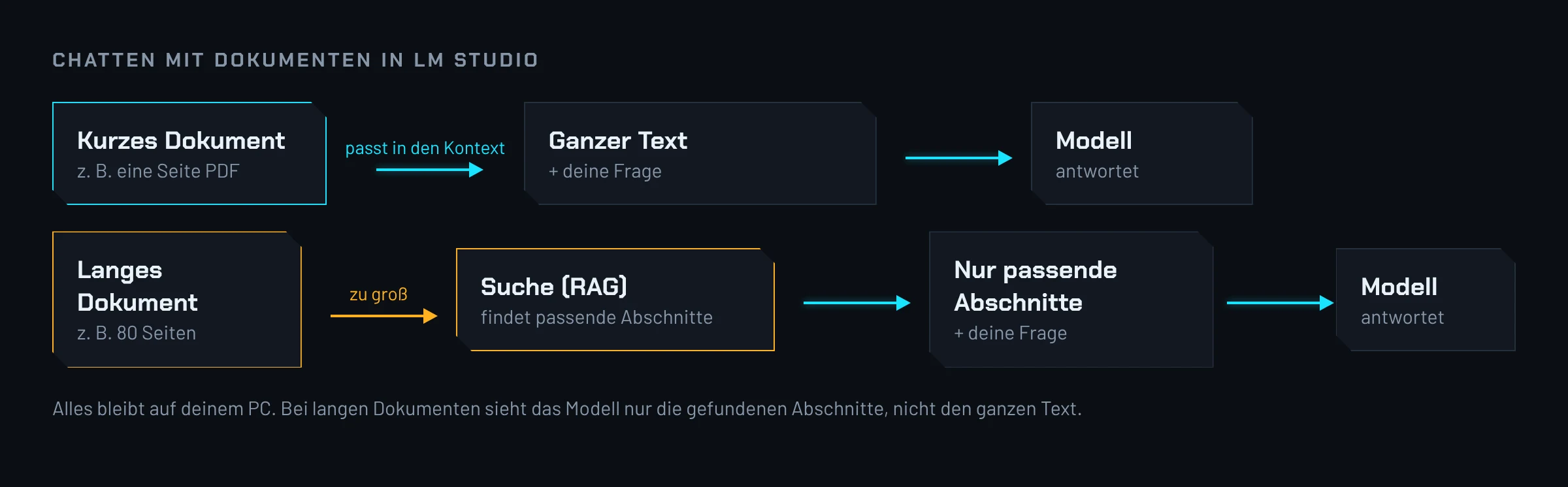
Du kannst Dateien in einen Chat geben und Fragen dazu stellen. Ziehe dazu eine Datei einfach in das Chat-Fenster. LM Studio unterstützt .pdf, .docx und .txt.
So geht LM Studio mit der Datei um:
- Kurze Dokumente passen ganz in den Kontext. LM Studio gibt dem Modell dann den kompletten Text.
- Lange Dokumente sind zu groß dafür. LM Studio sucht dann die Abschnitte heraus, die am besten zu deiner Frage passen, und gibt nur diese an das Modell. Das nennt man RAG.
Tipp: Bei langen Dokumenten hilft eine genaue Frage. Verwende Begriffe, die so auch im Dokument stehen. Statt „Was steht da über Kosten?“ also lieber „Wie hoch ist die monatliche Grundgebühr laut Abschnitt Preise?“
Die Dokumente bleiben auf deinem PC. Laut LM Studio verlassen weder Chats noch Dateien dein Gerät.
8. Optional: LM Studio als Server für andere Programme
LM Studio kann dein Modell anderen Programmen zur Verfügung stellen, zum Beispiel Open WebUI, AnythingLLM oder eigenen Skripten. Es spricht dabei dieselbe Sprache wie die OpenAI-Schnittstelle (API).
- Schalte vorher den Developer-Modus ein (siehe Schritt 2) und öffne dann den Bereich Developer.
- Schalte Start server ein.
- Trage im anderen Programm diese Adresse ein:
http://localhost:1234/v1
1234 ist der Port, den LM Studio in seiner Dokumentation verwendet. Steht bei dir eine andere Zahl, nimm diese. Standardmäßig ist der Server nur auf deinem eigenen PC erreichbar (localhost). Andere Geräte im Netzwerk lässt du nur zu, wenn du das ausdrücklich einschaltest.
Tipp: Mit LM Studio wird auch das Kommandozeilen-Werkzeug
lmsinstalliert. Damit startest du den Server zum Beispiel mitlms server start.
9. LM Studio und Runtimes aktuell halten
LM Studio prüft beim Start, ob es eine neue Version gibt. Neue Modelle brauchen oft eine neuere Version.
Die eigentliche Rechenarbeit erledigt eine Runtime. Unter Windows ist das llama.cpp in verschiedenen Ausführungen, zum Beispiel für CUDA (NVIDIA) oder Vulkan (AMD, Intel). Runtimes werden getrennt vom Programm aktualisiert. Dafür hat LM Studio eine eigene Runtime-Seite. Du öffnest sie mit Strg + Umschalt + R.
Auf der Kommandozeile geht es so:
lms runtime ls
lms runtime update llama.cpp
Wichtig: Meldet LM Studio beim Laden eines neuen Modells „unknown model architecture“, ist deine Runtime zu alt. Aktualisiere zuerst LM Studio und dann die Runtime.
10. Darf ich LM Studio bei der Arbeit nutzen?
Ja. Seit Juli 2025 ist LM Studio zu Hause und bei der Arbeit kostenlos. Eine eigene Firmenlizenz musst du nicht mehr beantragen. Die Nutzungsbedingungen (Stand 23. August 2026) erlauben die Nutzung für private und interne geschäftliche Zwecke. Nicht erlaubt ist zum Beispiel, LM Studio weiterzuverkaufen oder als Dienst für andere anzubieten.
Kostenpflichtig sind nur Zusatzpläne für Unternehmen, etwa mit Single Sign-on oder zum privaten Teilen im Team.
Lizenz: Das gilt für das Programm LM Studio. Für jedes Modell gilt zusätzlich seine eigene Lizenz.
Häufige Probleme
- „Model loading was stopped due to insufficient system resources“: Das Modell braucht voraussichtlich mehr Speicher, als frei ist. Nimm eine kleinere Variante oder senke die Kontextlänge. Mehr unter LM Studio: insufficient system resources.
- „No LM Runtime found“: Es ist keine passende Runtime installiert. Öffne die Runtime-Übersicht und installiere die llama.cpp-Runtime für deine Grafikkarte. Siehe LM Studio: No LM Runtime found.
- „unknown model architecture“: Das Modell ist neuer als deine Runtime. Aktualisiere LM Studio und die Runtime. Siehe GGUF: unknown model architecture.
- Antworten kommen sehr langsam: Das Modell passt nicht ganz in den Grafikspeicher. Nimm eine kleinere Variante oder ein MoE-Modell. Siehe Sehr langsame Antworten.
- Das Modell vergisst den Anfang oder ignoriert Teile eines Dokuments: Die Kontextlänge ist zu klein. Siehe Kontextlänge zu klein.
- Wirre Antworten, Endlosschleifen oder Zeichen wie
<|im_end|>: Das Chat-Template passt nicht. Lade das Modell am besten aus dem LM-Studio-Katalog neu. Siehe Falsches Chat-Template. - Die AMD-Grafikkarte wird nicht genutzt: Prüfe in der Runtime-Übersicht, ob eine Vulkan- oder ROCm-Runtime aktiv ist. Siehe AMD-Grafikkarte wird nicht genutzt.
- Hugging-Face-Download bricht ab: Starte den Download neu und prüfe den freien Speicherplatz. Siehe Download bricht ab.
- Der PC startet neu oder das Bild wird schwarz, sobald das Modell rechnet: Siehe PC stürzt unter Last ab.
Wie geht es weiter?
- LM Studio im Überblick
- Ollama als Alternative für die Kommandozeile
- Open WebUI als Weboberfläche für den LM-Studio-Server
- AnythingLLM für umfangreichere Arbeit mit Dokumenten
- Modelle im Detail: Qwen3.5 9B, gpt-oss-20b, Gemma 4 31B
- Begriffe: Quantisierung, Kontextlänge, Tokens pro Sekunde, Halluzination
- VRAM-Rechner und Kaufberater
Quellen
- LM Studio: Download
- LM Studio Docs: System Requirements
- LM Studio Docs: Welcome to LM Studio Docs
- LM Studio Docs: Getting up and running
- LM Studio Docs: Download an LLM
- LM Studio Docs: Manage chats
- LM Studio Docs: Chat with Documents
- LM Studio Docs: Offline Operation
- LM Studio Docs: User or Developer
- LM Studio Docs: LM Studio in your language
- LM Studio Docs: Per-model Defaults
- LM Studio Docs: Config Presets
- LM Studio Docs: Prompt Template
- LM Studio Docs: LM Studio, llmster, and lms
- LM Studio Docs: Local server basics
- LM Studio Docs: OpenAI Compatibility
- LM Studio Docs: lms runtime
- LM Studio Docs: CLI
- LM Studio Blog: LM Studio 0.3.0
- LM Studio Blog: LM Studio 0.3.16
- LM Studio Blog: LM Studio 0.3.27
- LM Studio Blog: Introducing LM Studio 0.4.0
- LM Studio Blog: LM Studio is free for use at work
- LM Studio Changelog
- LM Studio: App Terms of Service
- LM Studio Models: Qwen3 (1st Generation)
- LM Studio Models: Qwen3.5
- LM Studio Models: Gemma 3
- LM Studio Models: Gemma 4
- LM Studio Models: gpt-oss
- LM Studio Models: Mistral Small
- NVIDIA Blog: How to Accelerate Larger LLMs Locally on RTX With LM Studio
Stand: 21.10.2026